

テレワークを効率よく、かつ安全に行うには自分の働き方に合うネット環境を整備することが重要です。
そこでこの記事では、代表的なインターネット回線の特徴を比較し、ビジネスニーズに応じた回線の選び方を解説します。
さらに、通信の安全性を高める手段として効果的なVPNを導入するメリットや、おすすめのVPNサービスも紹介します。
テレワーカーが意識すべきセキュリティ対策についても詳しく取り上げているので、これからテレワークをする予定の人や、セキュリティを強化したいと考えている人はぜひ参考にしてください。
テレワークのネット環境におすすめの回線4つ!メリット・デメリットを解説
テレワークで利用するネット環境を整える際は、業務内容(オンライン会議、大容量データの送受信など)とテレワークをする場所に合わせた選択が必要です。
ここでは、光回線、ポケット型WiFi、ホームルーター、テザリングの4つの方法について特徴やメリット・デメリットを紹介します。
| 接続方法 | 光回線 | ホームルーター | ポケット型WiFi | テザリング |
|---|---|---|---|---|
| メリット | ・安定した高速通信が期待できる ・データ容量の制限がない | ・工事が不要 ・設置場所を柔軟に選べる ・引っ越ししてもすぐに使える | ・屋外でも利用できる ・工事が不要 ・申し込みから開通まで数日~1週間程度 | ・スマホ契約だけで利用できる ・屋外でも利用できる ・接続方法が豊富 |
| デメリット | ・開通工事が必要 ・申し込みから開通まで1~2ヶ月程度かかる ・屋外では使えない ・引っ越し時は再工事が必要 | ・通信速度や安定性は光回線に劣る ・利用制限がかかることがある | ・通信速度や安定性は光回線やホームルーターに劣る ・利用制限がかかることがある ・端末の充電や持ち運びが必要 | ・スマホのバッテリー消費が激しい ・スマホのデータ容量を消費する |
自宅で安定・高速通信が必要なら光回線(固定回線)
- 自宅で長時間作業する人
- 安定した高速通信が必要な人
- データ容量の制限を気にしたくない人
- 工事の対応が可能な人
- テレワーク開始まで時間的な余裕がある人
光回線は自宅に直接光ファイバーケーブルを引き込むため障害物の影響を受けにくく、安定した通信を確保できるのが魅力。
自宅での長時間の作業を予定していて、接続の安定性や通信速度を重視したいなら光回線がおすすめです。
光回線は回線が混みあう時間帯では通信速度が遅くなることはありますが、ホームルーターやポケット型WiFiのような利用制限(例:〇日間で〇GB以上利用すると速度制限がかかる)がないケースがほとんどです。
そのため、オンライン会議や大容量ファイルのやりとりなどが多い人でも安心して利用できるでしょう。
ただし、事前に開通工事が必要になるため、実際にインターネットを使えるようになるまで1〜2ヶ月程度かかります。
月額料金以外に工事費用が発生することもあるので、トータルコストに注意しましょう。
手軽にネット環境を整えたいならホームルーター
- 主に自宅で作業する人
- 光回線の工事に対応できない人
- すぐにインターネットを使い始めたい人
- 引っ越しの予定がある人
ホームルーターはコンセントに挿すだけでOKの据え置き型のWiFi機器です。
自宅での作業がメインではあるものの、光回線の工事ができない場合の選択肢としておすすめです。
屋外への持ち出しはできませんが、リビングや書斎など、テレワークをする場所に合わせて設置場所を柔軟に変えられる点もメリットです。
契約申し込みから実際に使い始めるまでの期間も光回線より短いため、急いでネット環境を整えたい人にも適しています。
住所変更などの手続きは必要ですが、引っ越し先が対応エリア内であれば継続して利用できるので、近いうちに引っ越しの予定がある人でも利用しやすいでしょう。
ただし、ホームルーターは障害物や電波干渉の影響を受けやすいため、光回線よりは通信が不安定になる可能性がある点には注意してください。
また、データ容量が無制限のプランであっても短期間に集中してデータを使い過ぎると利用制限がかかる可能性がある点にも注意しましょう。
外出先でも使いたいならポケット型WiFi
- 外出先での作業が多い人
- 出張時にインターネットが必要な人
- 光回線の工事に対応できない人
- すぐにインターネットを使い始めたい人
ポケット型WiFiは持ち運びが可能な小型のルーターで、外出先でもインターネットに接続できるのが大きなメリット。
自宅のほかにカフェやコワーキングスペースでも作業する人や、出張が多い人におすすめです。
光回線のような工事が不要で、契約申し込みから実際に使い始めるまでの期間も短いため、急いでネット環境を整えたい人にも向いています。
ただし、常にポケット型WiFiデバイスの充電と持ち運びが必要な点には注意しましょう。
また、大容量・無制限プランを契約したとしても、使い方によっては利用制限がかかる可能性がある点にも注意が必要です。
というのも、ポケット型WiFiでは特定のユーザーが通信回線を独占しないよう利用制限が設けられているケースがあるからです(例:〇日間で〇GB以上使うと速度制限がかかる)。
業務に支障が出ないよう、事前に確認しておくと安心です。
短時間だけ使えれば良いならテザリング
- 追加契約をしたくない人
- 短時間だけ使いたい人
- スマホのデータ容量が無制限の人
- 緊急時のインターネット回線として利用したい人
テザリングはスマホのモバイル通信を利用してパソコンなどほかのデバイスをインターネットにつなぐ方法です。
新たに機器やサービスを契約する必要がなく、スマホ1台で完結する手軽さが大きなメリットです。
ただし、テザリングではスマホの契約データ容量を消費するため、使い過ぎると速度制限がかかる点には注意しましょう。
使用頻度が多い場合にはデータ容量が無制限のプランを契約するなどの対策が必要です。
また、スマホのバッテリー消耗も激しいため、長時間の作業向きではない点にも注意が必要です。
そのため、メインの通信手段としてではなく、あくまで外出先での緊急作業やサブの通信手段として利用すると良いでしょう。
テレワークに適したネット環境の選び方は?5つの必須条件をチェック
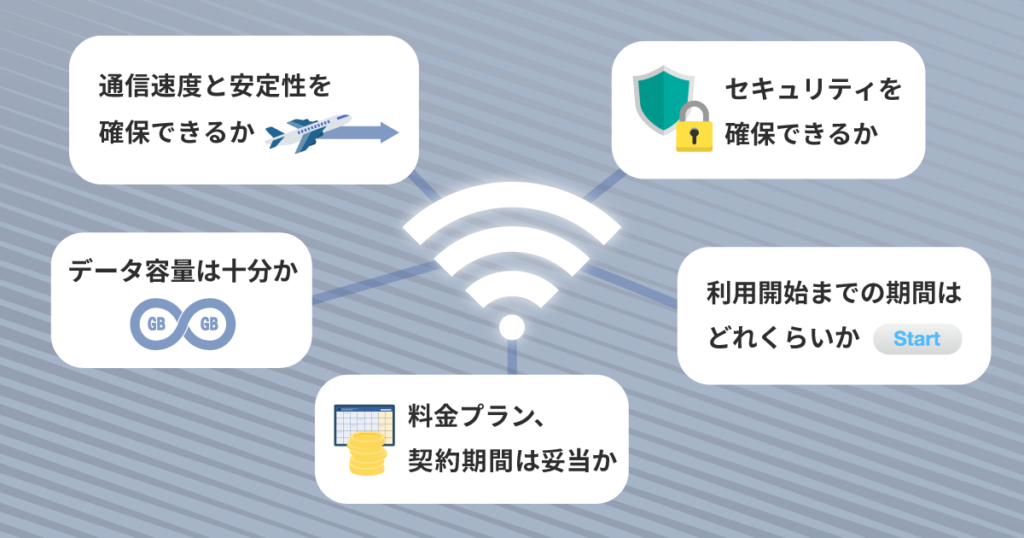
ここでは、テレワークに適したネット環境を選ぶ際に抑えておきたい5つのポイントを解説します。
- 通信速度と接続の安定性を確保できるか
- セキュリティを確保できるか
- データ容量は十分か
- 料金プラン・契約期間は妥当か
- 利用開始までの期間はどれくらいか
テレワークのネット環境は、業務効率はもちろん、セキュリティ面での社内・社外との信頼関係にも影響します。そのため、しっかり確認しておきましょう。
通信速度と接続の安定性を確保できるか
テレワークではオンライン会議やクラウド上での作業など、インターネットに接続しながら作業する機会が多くあります。
そのため、通信速度はもちろん、接続の安定性を確保できるかどうかが重要なポイントです。
ここでは、参考としてZoomのビデオ通話でどれくらいの通信速度が必要になるのかを調べてみました。
| 1対1のビデオ通話 | ||
|---|---|---|
| 上り(アップロード) | 下り(ダウンロード) | |
| 高品質ビデオ | 600kbps | 600kbps |
| 720p HDビデオ | 1.2Mbps | 1.2Mbps |
| 1080p HDビデオ | 3.8Mbps | 3.0Mbps |
- 参考:システム要件|Zoom
| グループビデオ通話 | ||
|---|---|---|
| 上り(アップロード) | 下り(ダウンロード) | |
| 高品質ビデオ | 1.0Mbps | 600kbps |
| 720p HDビデオ | 2.6Mbps | 1.8Mbps |
| 1080p HDビデオ | 3.8Mbps | 3.0Mbps |
- 参考:システム要件|Zoom
通信速度は実測値で安定して上記の数値以上が出ていることが望ましいです。
たとえ理論上の最大通信速度が早くても、実測値が遅い場合には業務に支障をきたす可能性があるので注意してください。
オンライン会議以外でも、実際にテレワークで使用するサービスのシステム要件を確認し、通信速度に十分な余裕を持たせたネット環境を選びましょう。
セキュリティを確保できるか
テレワークでは社内環境から離れて業務を行うため、自分自身でネット環境のセキュリティを整える必要があります。
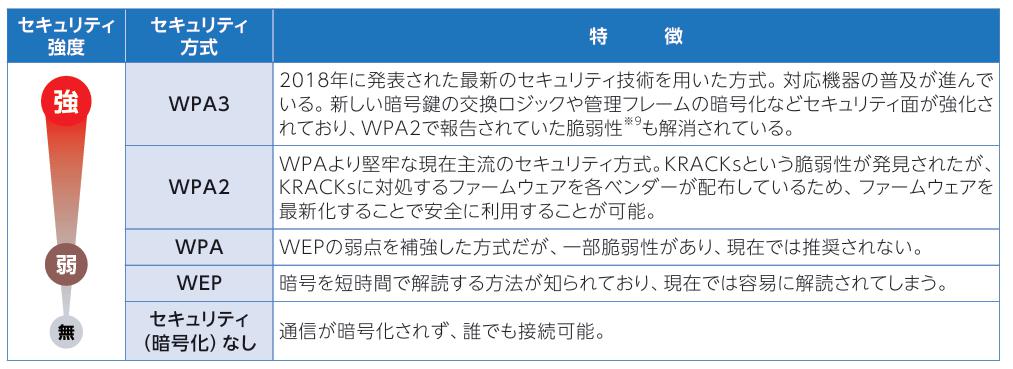
具体的には、ポケット型WiFiなどWiFi環境でテレワークを行う場合は、より強固な暗号化方式を採用しているサービスの利用がおすすめです。
総務省が作成した「公衆Wi-Fi利用者向け 簡易マニュアル」によれば、「WPA3」または「WPA2(AES)」が望ましいとされています。
WiFiのセキュリティ方式
また、光回線の場合はセキュリティサービス(マルウェア対策やファイアウォールなど)がオプションで用意されているプロバイダを選ぶと良いでしょう。
自分でセキュリティサービスを探して契約するよりも手間を省くことができます。
さらに、通信内容を保護するためにVPNを利用することも極めて重要です。
VPNの利用は総務省が作成した「テレワークセキュリティガイドライン(第5版)」でもテレワーク勤務者が実施すべき対策として挙げられているので、利用を検討してみましょう。
詳しくは、「テレワークのネット環境保護にVPNの導入がおすすめな理由」で解説するので参考にしてください。
データ容量は十分か
テレワークで大容量ファイルの送受信やクラウドサービスの利用、オンライン会議への参加などが多い場合、データ容量に余裕を持たせたネット環境を用意することが必要です。
データ容量に制限があるプランを契約すると速度制限にひっかかるリスクがあるので注意しましょう。
どれくらいデータ容量が必要になるかわからない場合は、あらかじめデータ容量の制限がない光回線や、使い放題プランを選ぶことをおすすめします。
料金プラン・契約期間は妥当か
ネット環境を選ぶ際は料金とサービスのバランスを考慮し、金額が妥当かを確認しましょう。
ネット環境によっては月額料金以外にも初期費用や工事費用、ルーターのレンタル料金などもかかるため、トータルコストを把握することが重要です。
合わせて、契約期間の縛りがあるか、解約金が発生するかも確認しておきましょう。
また、新規キャンペーン・キャッシュバックなどを活用するとお得にスタートできるサービスも多いので事前にチェックしてみてくださいね。
利用開始までの期間はどれくらいか
ネット環境を新たに整える場合、実際に使い始めるまでにどれくらいの期間がかかるかも重要なチェックポイントです。
光回線では契約申し込みから開通まで1〜2ヶ月ほどかかるケースがあります。
テレワーク開始までそれほど余裕がない場合は、ポケット型WiFiやホームルーターのように数日〜1週間程度で利用可能な方法を検討してみると良いでしょう。
利用開始までの期間を考慮し、余裕を持って準備を進めてください。
テレワークに潜むセキュリティの脅威とは?
ここでは、総務省が作成した「テレワークセキュリティガイドライン(第5版)」を参考に、テレワークにはどのようなセキュリティ脅威が存在しているか解説します。
- マルウェアへの感染
- テレワークで使用するデバイスの紛失・盗難
- 機密情報の盗聴・盗み見
- 不正アクセス
セキュリティに欠陥や弱点があると上記のような脅威にさらされやすくなり、情報漏えいなどの事故に発展する可能性が高まります。
事実、日本ネットワークセキュリティ協会の調査によると、情報漏えいの要因は「紛失・置き忘れ」「誤操作」「不正アクセス」が主で、約70%を占めるとの報告もあります(※)。
安全なテレワーク環境を整えるためには、これらの脅威に対する理解が必要です。
ひとつずつ解説するので、ぜひ参考にしてください。
マルウェア感染
マルウェアとはパソコンなどのデバイスに悪影響を与えるソフトウェアの総称で、ウイルスやランサムウェア、スパイウェア、エモテット(Emotet)などさまざまな種類が存在します。
セキュリティソフトを導入していないデバイスや、アップデートが適切に行われていないデバイスでは脆弱性を狙われ、マルウェアに感染するリスクが高まります。
そのほか、不審なサイトへのアクセスや添付ファイル・URLのクリックなども感染の危険性が高い行為です。
マルウェアのなかには感染源のデバイスからネットワークを経由して別のデバイスへ感染を広げるタイプもあるので、組織全体への被害を未然に防ぐためにもひとりひとりの対策が欠かせません。
テレワークで使用するデバイスの紛失・盗難
自宅以外の場所で業務をする場合は、デバイスの紛失や盗難も重大な脅威となります。
たとえ一時的な置き忘れであっても、悪意ある第三者に拾われた場合には保存されているデータや社内システムへのログイン情報などが悪用される危険性があります。
とくにデバイスにロックがかかっていない場合や、ファイルが暗号化されずに保存されている場合などでは簡単に情報が閲覧されてしまうため注意してください。
カフェで注文やトイレのために一時的に離席する際も、デバイスを不用意に放置しないよう十分に注意しましょう。
機密情報の盗聴・盗み見
テレワークでは機密情報を盗聴・盗み見されるリスクも増えます。
たとえば、カフェやコワーキングスペースで作業をする場合では、周囲の人にパソコンの作業画面を盗み見られたり、通話内容を聞かれたりする可能性があります。
自宅で作業する場合でも、オンライン会議の内容が意図せず家族や来訪者に聞かれてしまうケースもあるでしょう。
このようなトラブルはウイルスのようにセキュリティソフトで検知できるものではなく、自分では情報漏えいの事実に気づきにくいという特徴があります。
そのため、機密性の高い情報を扱う際は、作業場所や方法に注意を払い、事前に十分な対策を講じましょう。
不正アクセス
テレワークでは外部から社内ネットワークやシステムに接続する機会が増えるため、対策が不十分な場合では不正アクセスを受ける危険性が高くなります。
たとえば、VPNなどの対策なしにフリーWiFiなどセキュリティが甘いネットワークを利用する、複数のクラウドサービスで同じパスワードを使い回す、などは攻撃者のターゲットになりやすい行為です。
ファイアウォールがない、セキュリティソフトや各種OSのアップデートを放置している場合なども脆弱性を突かれる危険性が高まるので、十分に注意しましょう。
テレワークのネット環境保護にVPNの導入がおすすめな理由
VPN(仮想プライベートネットワーク)は通信内容を暗号化することでセキュリティを強化する方法で、総務省が作成した「テレワークセキュリティガイドライン(第5版)」でもテレワーク勤務者が実施すべき対策として挙げられています。
ここでは、テレワークのネット環境になぜVPNの導入がおすすめなのか、その理由を詳しく解説します。
- 情報漏えいのリスクを低減できる
- 固定IPアドレスを使ってセキュリティを強化できる
- 複数デバイスで同レベルのセキュリティ対策ができる
ただし、セキュリティレベルが高いVPNを使っていたとしても、情報漏えいなどの危険性が完全にゼロになるわけではありません。
ヒューマンエラーなどによる被害は防ぎきれないため、後述する「テレワーカーが意識すべきセキュリティ対策」も参考にして対策を強化してください。
なお、VPNの仕組みについて詳しく知りたい場合は下記の記事もチェックしてみてくださいね。

情報漏えいのリスクを低減できる
テレワークでインターネットに接続する際、VPNを経由することで情報漏えいのリスク低減が期待できます。
VPNでは仮想的な専用回線(トンネル)を構築し、通信内容を暗号化することで外部からの不正アクセスや情報の盗聴を防いでいます。
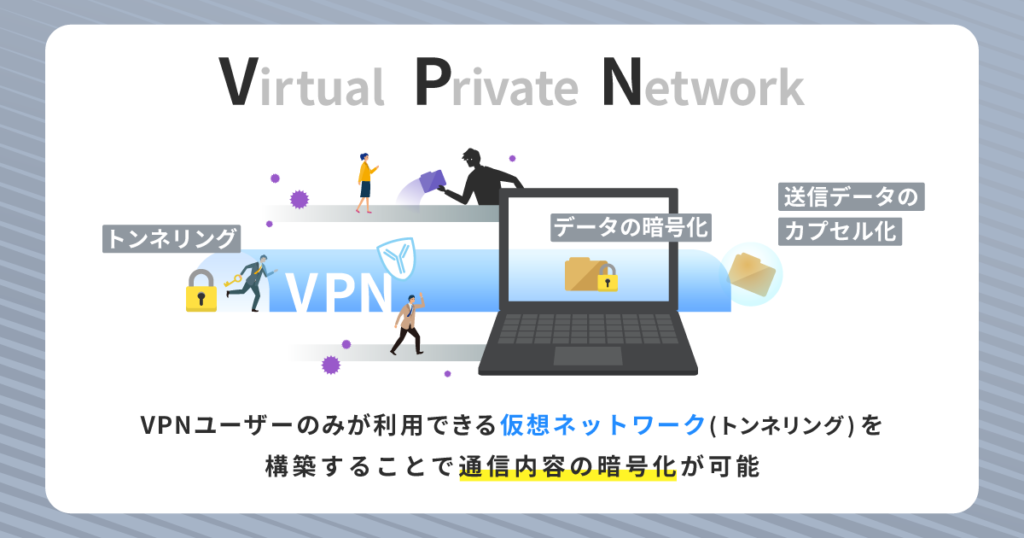
暗号化にはさまざまな方式がありますが、強固な暗号化方式(AES-256など)を使用している場合には仮に通信内容を傍受されても簡単には解読できません。
フリーWiFiは不特定多数のユーザーに公開されているため社内ネットワークよりもセキュリティレベルが低いですが、VPNを利用することでデータを保護し悪意ある第三者からの攻撃に備えることが可能です。
固定IPアドレスを使ってセキュリティを強化できる
外部から社内ネットワークにアクセスする際、固定IPアドレスを使うことでセキュリティを強化することが可能です。
IPアドレスとは、インターネット上でデバイスを認識するために付与される番号のこと。
通常、インターネットに接続するたびにIPアドレスは変動するのが一般的ですが、固定IPアドレスでは常に同じアドレスが割り当てられます。
そのため、社内ネットワークにアクセスできるIPアドレスを制限することでテレワーク勤務者以外の不正アクセスを排除することが可能になります。
ただし、VPNサービスによっては固定IPアドレスを提供していないケースもあるので注意しましょう。
複数デバイスで同レベルのセキュリティ対策ができる
VPNを使えば、パソコンやタブレット、スマホなど複数のデバイスで一貫して同レベルのセキュリティ対策ができる点も大きなメリットです。
自宅ではパソコン、外出先ではタブレット・スマホというようにデバイスを使い分けて業務効率を高めることも可能です。
たとえば、当サイトでおすすめしているNordVPNでは下記に対応しています。
- パソコン:Windows、macOS、Linux、Chromebook
- ブラウザ:Google Chrome、Mozilla Firefox、Microsoft Edge
- スマホ・タブレット:Android、iOS
- そのほか:Android TV、Amazon Fire TV Stick、Raspberry Pi、Chromecast、Kindle Fire
基本的には多くのVPNサービスでWindows、macOS、Android、iOSに対応していますが、それ以外の部分はVPNサービスによって異なるので事前に確認しておきましょう。

テレワークのセキュリティ強化におすすめのVPNサービス
ここでは、テレワークのセキュリティ強化におすすめのVPNサービスを3つ厳選して紹介します。
それぞれのサービスの特徴を一覧表にまとめたので参考にしてください。
| 料金プラン | サーバー設置数 | 同時接続台数 | セキュリティ | 無料トライアル | 返金保証 | サポート窓口 | |||||
|---|---|---|---|---|---|---|---|---|---|---|---|
| 暗号化方式 | ノーログポリシー | キルスイッチ | DNSリーク対策 | そのほか | |||||||
| NordVPN | 1ヶ月:1,790~2,060円/月 1年:690~960円/月 2年:430~690円/月 | 118ヶ国 7,300台以上 | 10台 | AES-256 | ◎ (第三者機関による監査あり) | 〇 | 〇 | ・ダブルVPN ・マルウェア検知 ・トラッキングブロック ・広告ブロック など | 7日間 (Android) | 30日 | 24時間365日 (ライブチャット) |
| ExpressVPN | 1ヶ月:1942.5円/月 1年:1,000.5円/月(3ヶ月無料) 2年:748.5円/月(4ヶ月無料) | 105ヶ国 3,000台以上 | 10台/12台/14台 | AES-256 | ◎ (第三者機関による監査あり) | 〇 (iOS以外) | 〇 | ・TrustedServer ・トラッカーブロック ・広告ブロック ・スプリットトンネル など | 7日間 (Android・iOS) | 30日 | 24時間365日 (ライブチャット) |
| MillenVPN | 7日間:638円 15日間:1,078円 1ヶ月:1,738円/月 1年:594円/月 2年:396円/月 | 137ヶ国 2,000台以上 | 無制限 | AES-256 | 〇 | 〇 (Windowsのみ) | 〇 (Windowsのみ) | ・マルウェア対策(Windowsのみ) ・広告ブロック(Windowsのみ) など | ー | 30日 (1年・2年プランのみ) | 平日10:00〜18:00 |
- ExpressVPNは1ドル150円で換算
いずれのサービスも30日間の返金保証があるため、じっくり使い勝手を確認できます(MillenVPNは1・2年プランのみ対象)。
NordVPN
 | NordVPN | ||
|---|---|---|---|
| iPhone | 〇 | ||
| Android | 〇 | ||
| MAC | 〇 | ||
| Windows | 〇 | ||
| 接続デバイス数 | 10台 | ||
| 無料版 | お試し期間 | 返金保証 | 月額料金 |
| あり | 30日間 | 30日間 | 460円~ |
| 無料版の制限 | |||
| お試し期間中、通信速度の制限はなし。1アカウント(1契約)においてデータ転送量が月3TBを超えた場合はデータ制限がかかる可能性あり。 | |||
NordVPNはセキュリティオプションが豊富に用意されているVPNサービスです。
強固な暗号化方式である「AES-256」の採用に加え、キルスイッチ(※1)やDNSリーク対策(※2)などの機能が充実している点が大きなメリット。
料金プランは利用したいセキュリティ機能に応じて3つから選べますが、悩んだらマルウェア対策や広告・トラッカーブロック機能などに対応している「プラスプラン」がおすすめです(Windows、macOSのみ対応)。
2年プランを契約した場合は月額550円で利用できますよ。
NordVPNはプライバシー保護にも力を入れており、ノーログポリシー(※3)に関して第三者機関からの監査を受けているのも高評価のポイントです。
トラブルが発生した際には24時間365日対応のライブチャットを利用できるので、VPNの利用が初めての場合でも安心して利用できるでしょう。
- 1:VPNの接続が途切れたときに自動でインターネット通信を切断し、情報漏えいを防ぐための機能。
- 2:VPN利用中にDNSリクエスト(ユーザーのアクセス履歴など)が誤って外部に漏れてしまうのを防ぐ機能。
- 3:ユーザーのアクセス履歴などのログを一切保存しないという方針のこと。実際にログが保存されていないかどうかはユーザー視点からはわからないため、独立機関の監査を受けていると信頼性が高い。
ExpressVPN
 | ExpressVPN | ||
|---|---|---|---|
| iPhone | 〇 | ||
| Android | 〇 | ||
| MAC | 〇 | ||
| Windows | 〇 | ||
| 接続デバイス数 | 10台/12台/14台 | ||
| 無料版 | お試し期間 | 返金保証 | 月額料金 |
| なし | 30日間 | 30日間 | 1,263円~ |
| 無料版の制限 | |||
| お試し期間中、データ量や通信速度の制限はなし。 Androidは30日間の返金保証がついているが、iPhoneユーザーがApple App Store経由で購入した場合は返金保証を利用できない点に注意。 | |||
ExpressVPNは高速通信とセキュリティレベルの高さに定評があるVPNサービスです(※1)。
独自のプロトコルである「Lightway」の採用により従来より速度と安定性が増したことから、テレワークでオンライン会議や大容量ファイルのやりとりが多い人でも使い勝手が良いでしょう。
ノーログポリシーに関してはNordVPNと同様に独立した第三者機関からの監査も受けており、プライバシー保護への高い姿勢が評価できます。
「TrustedServer」という独自技術により、万が一ハッキングされた際にも被害を最小限に抑える仕組みも搭載されています(※2)。
ただし、キルスイッチ(Network Lock)はiOSで非対応になる点には注意しましょう。
2年プランの料金は月額4.99ドル(約748.5円)ですが、4ヶ月無料期間があるので実質的には月額640円ほどです。
ほかの2社よりは割高ですが、通信速度を重視したい人は検討してみてください。

- 1:自社調べ
- 2:サーバーをRAM上でのみ実行し、再起動するたびにすべてのデータを消去する仕組み。
MillenVPN
 | MillenVPN | ||
|---|---|---|---|
| iPhone | 〇 | ||
| Android | 〇 | ||
| MAC | 〇 | ||
| Windows | 〇 | ||
| 接続デバイス数 | 無制限 | ||
| 無料版 | お試し期間 | 返金保証 | 月額料金 |
| なし | 30日間 | 30日間 | 360円~ |
| 無料版の制限 | |||
| 返金対象となるのはサブスクプラン(1年、2年プラン)のみ。 お試し期間中、データ量や通信速度、接続デバイス数の制限はなし。 | |||
日本企業が運営しているVPNを選びたい人やコスパの良さを重視したい人にはMillenVPNがおすすめです。
MillenVPNは日本企業が運営しているVPNのなかではサーバー数が多く(※)、ノーログポリシーにもしっかり対応しています。
2年プランなら月額396円という安さで利用できるのも大きな魅力です。
7日間・15日間という短期プランも用意されているので、「出張中だけテレワーク環境が必要」という人にもおすすめですよ。
ただし、返金保証を利用できるのは1年・2年プラン(サブスクプラン)のみという点には注意しましょう。
なお、MillenVPNではキルスイッチやDNSリーク対策、マルウェア対策などの機能は利用できますが、今のところWindowsのみの対応という点にも注意が必要です。
カスタマーサポートの対応時間も平日10:00〜18:00のみなので、24時間対応してもらえるサービスが良い場合はNordVPNかExpressVPNを検討しましょう。

- 自社調べ
無料VPNサービスは利用を控えよう
VPNサービスには完全無料で利用できるものもありますが、テレワークの場合にはおすすめできません。
というのも、完全無料のVPNサービスではセキュリティ対策やプライバシー保護が不十分であるケースが多いからです。
テレワーク中のセキュリティを強化するためにVPNを利用しているのに、VPN自体に問題があっては元も子もありません。
また、利用できるサーバー数が少なく通信速度や安定性に欠けることもあるので、使い勝手の悪さも懸念されます。
無料で使いたい場合は、お試し期間や返金保証期間がある有料VPNの利用をおすすめします。
無料のVPNサービスについては下記の記事で詳しく解説しているので、ぜひ参考にしてください。
テレワーカーが意識すべきセキュリティ対策
テレワーク中の通信内容の保護にはVPNの利用がおすすめと解説しましたが、それだけでは十分とは言えません。
ここでは、テレワーカーが意識すべき9つのセキュリティ対策について解説します。
- 業務に関する情報は定められた方法で取り扱う
- デバイスの紛失・盗難に注意する
- 音漏れや画面の盗み見などによる情報漏えいに注意する
- 怪しいフリーWiFiにはつながない
- デバイス・ソフトウェアのアップデートは適宜実施する
- 不審なURL・メール・ファイルは開かない
- 業務に不要な機能はオフにする
- セキュリティソフトやアプリを導入する
- 担当者への速やかな報告・連絡・相談を徹底する
自宅やカフェ、コワーキングスペースなど、テレワークをする場所に限らず必要になる対策方法なのでぜひ参考にしてくださいね。
業務に関する情報は定められた方法で取り扱う
テレワークでは業務に関する情報は社内で定められた方法で取り扱うのが鉄則です。
たとえば、
- 業務に使用する資料のやりとりは指定されたクラウドサービスを使う
- USBメモリなどの外部メディアは、社内ルールで許可されている場合にのみ使用する
- プライベート用のデバイスは社内ネットワークにつながない
などです。
社内の規定に反した扱いをすると情報漏えいなどのトラブルに発展する可能性もあるため、十分に注意しましょう。
情報の取扱いに関して不明な点がある場合は決して自己判断をせず、必ず事前に担当者に確認することを心がけてください。
テレワークで使用するデバイスの紛失・盗難に注意する
駅や空港、カフェやコワーキングスペースなど外出先でもテレワークをする人はデバイスの紛失や盗難に十分に注意してください。
万が一紛失した場合に備え、違うデバイスを使って位置情報を検出できるようにしておくと良いでしょう。
また、第三者に情報が漏洩しないよう、あらかじめデバイスにパスワードや生体認証をセットしておくなどの対策も有効です。
デバイスへの機密情報の保存が必要なときは、ファイルを暗号化するなどの対策も検討しましょう。
音漏れや画面の盗み見などによる情報漏えいに注意する
外出先でオンライン会議や通話を行う場合は、音漏れや画面の盗み見による情報漏えいにも注意しましょう。
対策としては、イヤホンやのぞき見防止フィルタを使用する、離席中はデバイスにスクリーンロックをかける、オンライン会議や通話は自宅などのプライベート空間のみで行うなどの方法を取り入れてみてください。
オンライン会議の参加に必要なパスワードなどを第三者に見えないよう保管することも重要です。
「いつも使っているカフェだから大丈夫」と油断せず、常に周囲の環境に注意を払いましょう。
怪しいフリーWiFiにはつながない
外出先でインターネットにつなぐ際にフリーWiFiを利用する人も多いと思いますが、事前の対策をせずにフリーWiFiを利用するのは大変危険です。
公共施設や店舗が正規に設置しているフリーWiFiであっても、パスワードが不特定多数のユーザーに公開されている場合は第三者によって通信内容を傍受・悪用されるなどのリスクがあります。
フリーWiFiを利用する際はVPNで通信内容を暗号化する、HTTPS通信で暗号化されているサイトのみを閲覧するなどの対策が必要ですが、そもそも怪しいフリーWiFiには接続しないことが重要です。
フリーWiFiの危険性や、安全なWiFiスポットの見分け方などについては下記の記事で詳しく解説しているので、ぜひ参考にしてください。


デバイス・ソフトウェアのアップデートは適宜実施する
テレワークで使用するデバイス(パソコン、スマホ、ルーターなど)やソフトウェアなどは定期的にアップデート状況を確認し、常に最新版にアップデートを徹底しましょう。
というのも、ハッカーはOSやソフトウェアの脆弱性をターゲットにしてサイバー攻撃をしかけてくる可能性があるからです。
自動でアップデートする機能がある場合はあらかじめオンにしておくと安心ですよ。
不審なURL・メール・ファイルなどは開かない
近年ではフィッシング詐欺やマルウェア感染の手口が巧妙化しているため、不審なURLやメール、ファイルやポップアップ広告などへのクリックは絶対に控えてください。
実在する有名企業や友人のアカウントを装ってアプローチしてくるケースもあるので、少しでも怪しいと感じた場合は社内のセキュリティ担当者に報告しましょう。
実在する企業名を使った手口の場合は企業の公式ホームページで注意喚起されているケースが多いので、クリックしてしまう前に確認することをおすすめします。
また、テレワークで使うデバイスでプライベートのメールを開かない、SNSにログインしないこともセキュリティ対策として有効です。
業務に不要な機能はオフにする
パソコンやスマホには多くの便利機能が搭載されていますが、セキュリティリスクを下げるためにも業務に不要な機能はオフにしておくことをおすすめします。
たとえば、位置情報やBluetooth、ファイルの自動共有機能などはあらかじめオフにしておくと、不正アクセスを受けた際でも情報漏えいの被害を抑えられる可能性があります。
パスワードの記憶機能もログインの手間が省けて便利ですが、デバイスを紛失した際には第三者に簡単にログインされる危険性があります。
どの機能が業務に必要なのかを見直し、セキュリティとのバランスを考えて利用を検討してみてください。
セキュリティソフトやアプリを導入する
テレワークでは社内のセキュリティ担当者が常にデバイスを管理してくれるわけではないため、自分自身でセキュリティを強化する必要があります。
信頼性の高いセキュリティソフトやアプリを導入し、不正アクセスやマルウェア感染などを事前に検知できる体制を整えましょう。
導入後も定期的にウイルススキャンを実施する、常に最新版にアップデートするなど対策を強化してください。
セキュリティ担当者への速やかな報告・連絡・相談を徹底する
テレワーク中に少しでも不審な点や異常を感じた場合には、社内のセキュリティ担当者へ速やかに報告・連絡・相談をすることが重要です。
対応が遅れると、最悪の場合では情報漏えいなど企業全体に影響を及ぼすようなトラブルに発展する恐れもあります。
セキュリティ対策が十分なオフィスとは異なり、テレワークでは脅威にさらされる可能性が高くなるため、「これくらい問題ないだろう」と安易に自己判断することは控えるべきです。
報告すべきか迷うような事柄であっても、速やかに報告する習慣を心がけましょう。
テレワークでネットの通信速度が遅いと感じたときの対処方法
ここでは、テレワークでネットの通信速度が遅いときの対処方法について解説します。
通信速度はさまざまな要因が絡み合って遅くなっている可能性があるため、見直すべきポイントを4つのジャンルに分けました。
- デバイスの環境を改善する
- WiFi環境を改善する
- VPN環境を改善する
- インターネット回線を見直す
ひとつずつ紹介するので、ぜひ参考にしてください。
デバイスの環境を改善する
- 各種デバイスを再起動する
- OSなどを最新版にアップデートする
- バックグラウンドで作動しているソフトやアプリを止める
まずは、テレワークで使用しているデバイスを再起動し、不要な一時ファイルやキャッシュをクリアして状況が改善するか確認してみましょう(パソコン、スマホ、モデム、WiFiルーターなど)。
また、OSやソフトウェアなどのバージョンを最新版にアップデートすることで通信速度が改善することもあります。
アップデートはセキュリティ対策としても重要なので、自動アップデート機能がある場合は常にオンにしておくことをおすすめします。
そのほか、バックグラウンドで作動しているソフトやアプリが通信帯域を圧迫しているケースも考えられるため、業務に不要なものは機能をオフにしましょう。
WiFi環境を改善する
- 同時接続しているデバイス数を減らす
- ルーターの置き場所を工夫する(障害物の影響を受けにくい場所)
- 2.4Ghz帯と5Ghz帯を使い分ける(近距離なら5Ghz帯が高速)
- WiFi接続からLANケーブルの有線接続に切り替える
- WiFiの中継機を設置する
- IPv6対応のルーターに切り替える
- テザリング利用時はUSB接続に変える
まず、WiFiに同時接続しているデバイス数が複数ある場合は、業務で使用しないデバイスの接続を切って状況が改善するかを確認しましょう。
次にチェックしたいのがWiFiルーターの置き場所です。
可能な限り、家電による電波干渉や壁などの障害物の影響を受けにくく、かつ、パソコンなど接続デバイスと近い場所に置くのがおすすめです。
WiFiルーターとデバイスの距離が近い場合は2.4Ghzから5Ghz帯に切り替えたり、LANケーブルの有線接続に切り替えたりすることで通信速度が改善する可能性もありますよ。
自宅で電波が届きにくい場所で業務をしている場合は、WiFiの中継器を導入するのもひとつの方法です。
また、プロバイダの変更も必要になりますが、IPv6対応のルーターに切り替えるのも効果的です。
なお、スマホのテザリングでWiFi接続を利用している場合は、USB接続に切り替えることで速度の改善が期待できますよ。
VPN環境を改善する
- 同時接続するデバイス数を減らす
- 地理的に近いサーバーに変える
- 通信速度が速いプロトコル(WireGuardなど)に変える
- 高速通信が売りのVPNサービスに切り替える
VPN接続では通信内容を暗号化する処理が必要になるため、VPNを使っていない場合よりも通信速度が低下する傾向にあります。
まずは、VPNに同時接続しているデバイス数が複数ある場合は、業務で使用しないものの接続を切って通信速度が改善するかチェックしてください。
次に、接続しているサーバーを変更してみましょう。
混雑していないサーバーや地理的に近いサーバーを選ぶと通信速度が改善することがあります。
また、使用しているプロトコルが通信速度に影響している可能性もあるため、高速な通信が期待できる「WireGuard」や「IKEv2」に切り替えるのもひとつの方法です。
それでも通信速度が改善しない場合は、ExpressVPNなど高速通信に定評のあるVPNサービスへの切り替えを検討してみましょう。
インターネット回線を見直す
- 回線が混雑している時間帯を避ける
- 光回線など高速通信が期待できる方法に切り替える
- プロバイダ変更する(IPv6対応のプロバイダなど)
通信速度の低下が続く場合は、まずはインターネット回線そのものを見直してみましょう。
回線が混雑している時間帯を避けるのもひとつの方法ですが、業務に支障が出ている場合はより高速通信が期待できる方法に切り替えるのがおすすめです。
テレワークをする場所にもよりますが、自宅での業務が可能であれば光回線の導入を検討してみましょう。
通信速度はプロバイダによっても差があるため、IPv6対応のプロバイダに切り替えることで通信速度が改善される可能性があります。
インターネット回線の見直しは手間がかかりますが、問題を根本的に改善できる可能性があるため検討してみましょう。
まとめ
でのネット環境を整える際には、安定したネット環境と強固なセキュリティ対策が欠かせません。
インターネット回線についてはそれぞれにメリット・デメリットがあるので、自分の働き方を考慮してニーズに合うものを選択しましょう。
セキュリティ対策については、通信内容の保護に役立つVPNの利用がおすすめです。
普段から機密情報やデバイスの扱い方などの行動にも十分に注意を払い、快適かつ安全にテレワークを行える環境を整備しましょう。