

WiFiスポットは無料で手軽にインターネット通信を利用できる便利なサービスですが、十分なセキュリティ対策が施されていない場合、情報漏洩やサイバー攻撃のリスクが伴います。
そのため、安全にWiFiスポットを利用するためには、利用者側が適切なセキュリティ対策を行うことが重要です。
そこでこの記事では、WiFiスポットに潜む危険性や安全なWiFiスポットの見分け方、より安全性を高めるために実施してほしい対策方法などについて詳しく解説します。
今すぐできる対策を取り入れましょう。
なぜWiFiスポットの安全性を意識すべきなのか?危険性を解説
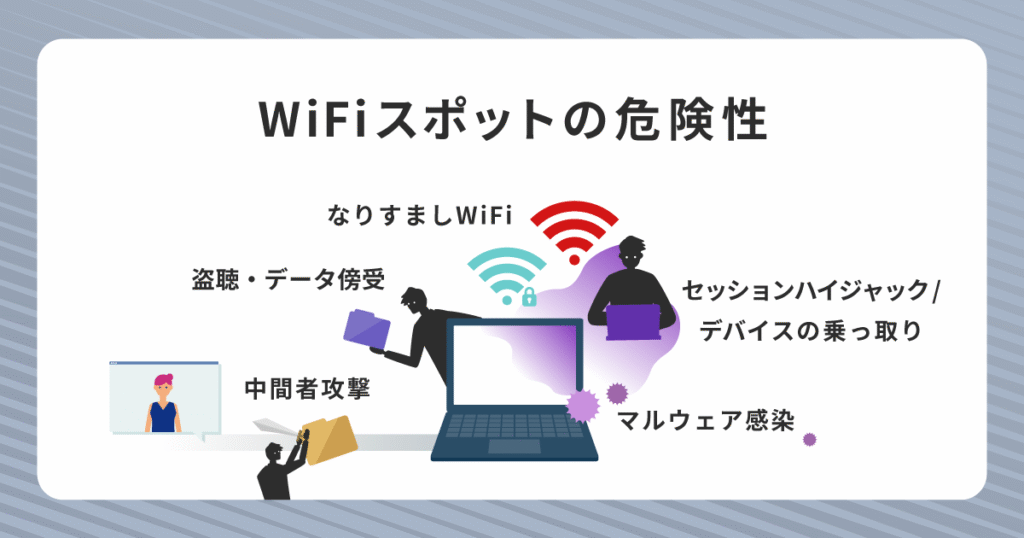
WiFiスポットは誰でも無料で使える利便性が高いサービスですが、なかには犯罪に悪用しようとする人が紛れ込んでいる可能性もあるため、必ずしも安全に利用できるとは限りません。
適切な対策をせずに利用した場合には下記のような危険性があります。
- 盗聴・データ傍受
- 中間者攻撃
- セッションハイジャック・デバイスの乗っ取り
- マルウェア感染
- なりすましWiFiの利用
ビジネスやプライベートでWiFiスポットを利用する人は、危険性についてしっかりと理解しておきましょう。
盗聴・データ傍受をされる可能性がある
WiFiスポットでは通信内容が悪意ある第三者に盗聴される可能性があります。
特に暗号化されていないWiFiでは送受信されるデータがそのまま傍受されるため、メールの内容やアカウントのログイン情報などが漏洩するリスクが高まります。
たとえ通信内容が暗号化されていても、暗号化の方式が古い場合には解読される危険性があるので注意しなくてはなりません。
こうした盗聴被害は、WiFiスポットを無防備に利用することで発生します。
個人情報はもちろん、ビジネス上の機密情報の漏洩につながるリスクがあるため、常に警戒が必要です。
中間者攻撃を受ける可能性がある
中間者攻撃(MITM攻撃)とは、インターネット通信において利用者とウェブサイトの間に攻撃者が割り込み、データの盗聴や改ざん、不正なサイトへの誘導などを行う手法です。
「盗聴・データ傍受」では通信を盗み見るだけなのに対し、「中間者攻撃」では盗むだけでなく、通信を改ざんしてさらに悪用するという特徴があります。
たとえば、WiFiスポットで銀行の公式サイトにアクセスしようとしたら偽のログインページに誘導され、不正送金が行われたというケースなどが挙げられます。
中間者攻撃は検知が難しいと言われており、実際に被害が起こって初めて中間者攻撃の存在に気づくことも多いようです。
セッションハイジャック・デバイスの乗っ取りを受ける可能性がある
セッションハイジャックとは、攻撃者が利用者のセッション情報を盗み取り、本人になりすましてSNSやオンラインサービスに不正にアクセスする手法です。
セキュリティ対策が不十分なWiFiスポットの利用時には、HTTP通信が使われているサイトでは認証情報が盗まれるリスクが高まるため、慎重な利用が求められます。
また、WiFiスポットの利用時にはパソコンやスマホなど、デバイス自体が乗っ取られる可能性もあるため注意しなくてはなりません。
一度デバイスが乗っ取られると遠隔操作が可能になり、カメラやマイクが操作されプライバシーが盗み見られる、サイバー攻撃の踏み台にされる、などの危険性も考えられます。
自分でデバイスの制御ができなくなるため、WiFiスポットの利用には注意が必要です。
マルウェアに感染する可能性がある
マルウェアとは、デバイスやネットワークに害を及ぼす目的で作られた悪意のあるソフトウェアのことで、ウイルス、ランサムウェアなどさまざまな種類が存在しています。
セキュリティ対策が脆弱なWiFiスポットでは、攻撃者がWiFiのネットワークを利用して接続しているデバイスにマルウェアを送り込んでくる危険性があるため注意が必要です。
「ドライブバイダウンロード攻撃」と呼ばれる手法では、特定のウェブサイトにアクセスしただけでマルウェアに感染するケースもあります。
マルウェアによる被害例は多岐に渡りますが、感染したデバイスがほかのデバイスにもマルウェアを拡散し、社内ネットワーク全体に被害が及ぶケースもあることは覚えておきましょう。
なりすましWiFiを利用してしまう可能性がある
WiFiスポットでは攻撃者が正規のWiFiネットワークを装い、偽の「なりすましWiFi」を設置している可能性があります。
「なりすましWiFi」では正規のWiFiとよく似た、あるいは同じSSID(WiFi名称)が使われているため、パッと見ただけでは本物と偽物の区別がつきにくい傾向にあります。
特に正規と同じSSIDを使っている「なりすましWiFi」は「エビルツイン(悪魔の双子)」と呼ばれ、判断が非常に困難です。
「なりすましWiFi」に接続すると通信内容が攻撃者に読み取られてしまうため、個人情報や機密情報が悪用される危険性に注意しなくてはなりません。
安全なWiFiスポットの見分け方は?
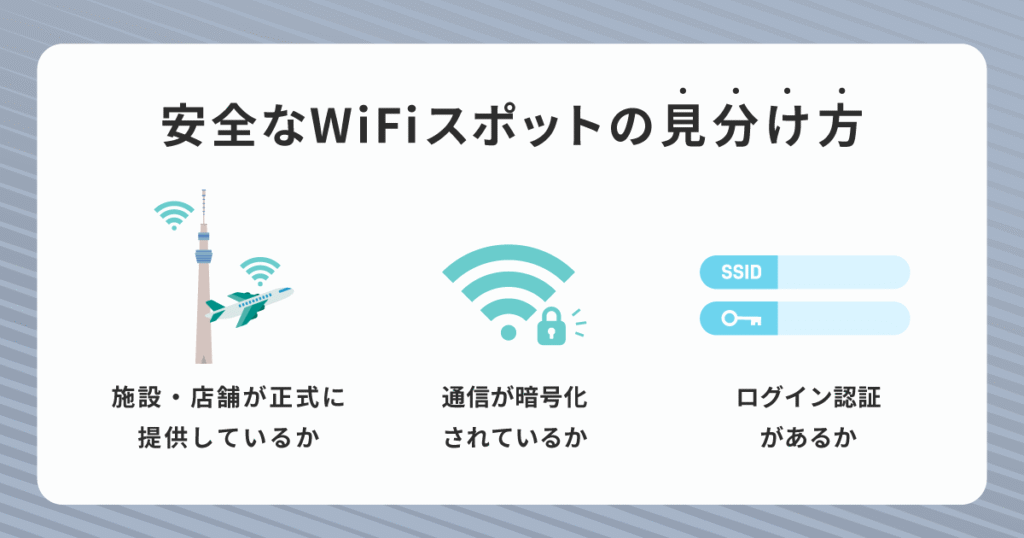
WiFiスポットを選ぶ際には、提供元の信頼性や通信の安全性を慎重に確認する必要があります。
まずは、下記の3つのポイントについて確認しましょう。
- 施設・店舗が正式に提供しているWiFiスポットか
- 通信が暗号化されているか
- ログイン認証があるか
ただし、これらの条件をクリアしているからといって完全に安全なWiFiスポットとは言い切れません。
比較的安全なWiFiスポットであっても、不特定多数の利用者にIDやパスワードが公開されている以上はなにかしらのセキュリティリスクがあると認識しておきましょう。
上記の4つのポイントはあくまで最低条件と捉え、後述する「WiFiスポットをより安全に利用するための対策8選」と合わせてセキュリティ強化の参考にしてください。
施設・店舗が正式に提供しているWiFiスポットか
WiFiスポットを利用する際にまず確認すべきなのは、その施設・店舗が正式に提供しているものかどうかです。
多くの場合は施設や店舗内にWiFiスポットに関する案内が掲示されているか、公式ホームページなどで情報が公開されています。
- 東海道新幹線:無料Wi-Fiサービスについて|JR東海
- 羽田空港:無線LANサービス案内|羽田空港旅客ターミナル
- 東京スカイツリー:館内利用案内|東京スカイツリー
掲示されているSSID(WiFi名)と、自分のスマホやパソコンなどで検出されたWiFiスポットのSSIDが正しいかをしっかり確認しましょう。
なかには、正規のSSIDとよく似たSSIDを使った「なりすましWiFi」が潜んでいることがあるので、1文字の違いもないか細かくチェックすることが必要です。
少しでも怪しいと感じたら接続を控え、施設や店舗のスタッフに尋ねるなど慎重な行動を心がけてください。
紛らわしいSSIDを見分けるポイント
ここでは、紛らわしいSSID(WiFi名)の例として考えられるケースを紹介します。
東海道新幹線の各駅で利用できるWiFiのSSIDを例に挙げてみましょう。
正規のSSID:JR-Central_FREE
| 偽SSIDの例 | 解説 |
|---|---|
| ・JR_Central_FREE・JR-Central-FREE | ハイフン(-)とアンダースコア(_)を変えている |
| ・JR-Central_FREE_ | アンダースコア(_)などを追加している |
| ・JRCentral_FREE・JR-CentralFREE・JRCentralFREE | ハイフン(-)やアンダースコア(_)を削除している |
| ・JR-CENTRAL_FREE・JR-Central_Free | 大文字・小文字を変えている |
| ・JR-Central_FREE_5G | 5G版を装っている |
| ・JR-Central_FREE_Public・JR-Central_FREE_Official | 正規のWiFiと誤認されやすい単語(Public、Officialなど)が追加されている |
上記は一例ですが、いずれも違いに気づきにくいためWiFiの一覧をざっと見ただけでは間違って接続してしまう危険性があります。
特にスマホの小さい画面では識別が難しいケースも多いので、しっかり確認しましょう。
同じSSIDが複数ある場合はどちらも接続を避ける
SSID(WiFi名)がまったく同じWiFiが複数ある場合には注意が必要です。
この場合、片方は施設や店舗が設定した正式なWiFiスポットですが、もう片方は悪意を持って仕掛けられた「エビルツイン(悪魔の双子)」である可能性があります。
「エビルツイン(悪魔の双子)」に接続してしまうと情報が盗聴されたり、悪用されたりする危険性があるため絶対に接続を避けなくてはなりません。
ただし、両者はSSIDがまったく同じなので、利用者がどちらが正規のWiFiスポットかを見分けることはほぼ不可能です。
そのため、SSIDがまったく同じWiFiが複数ある場合はどちらも接続を避けましょう。
なかには正規のWiFiよりも電波強度を強め、「電波強度が強いWiFiを使いたい」という利用者の心理を突いてくるものもあるので要注意です。
通信が暗号化されているか
2点目として、通信が暗号化されているかどうかを確認しましょう。
デバイスで接続可能なWiFiスポット一覧を表示し、SSID(WiFi名)の横に鍵マークがついているかをチェックしてください。
ただし、鍵マークがあっても利用されている暗号化方式によっては注意が必要です。
総務省が作成した「公衆Wi-Fi利用者向け簡易マニュアル」では、暗号化方式ごとの安全性を以下のように分類しています。
暗号化方式には「WEP」「WPA」「WPA2」「WPA3」など複数の種類がありますが、古いものは脆弱性が発見されており、容易に解読される危険性があるため利用は避けてください。
【WiFiのセキュリティ強度】
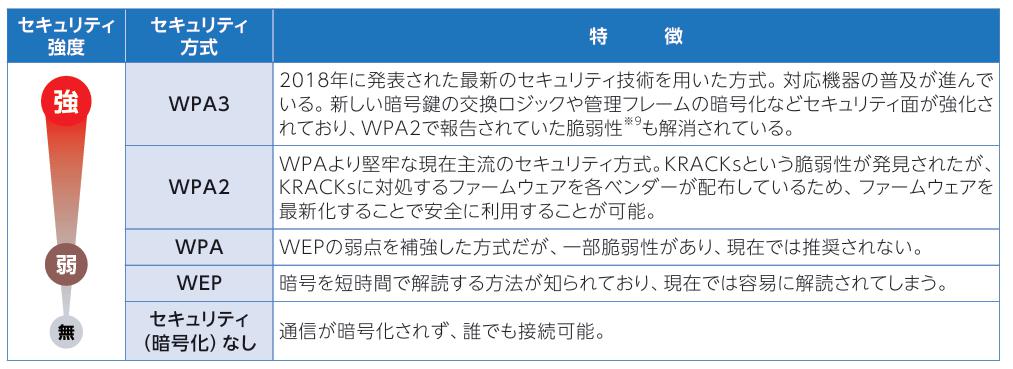
出典:公衆Wi-Fi利用者向け簡易マニュアル(令和7年2月版)|総務省
また、同マニュアルでは「WPA2(WPA2-PSK)」については自宅や個人での利用では安全性があるものの、パスワードが不特定多数のユーザーに共有されているWiFiスポットでは注意が必要と解説されています。
暗号化されているWiFiスポットでも完全に安全とは言い切れないので、VPNやHTTPS対応のサイトを利用するなどの対策を強化し、安全性を高めることを心がけましょう。
ログイン認証があるか
一般的に、誰でも自由に接続できるオープンWiFiよりも、ログイン認証がある(パスワードやID登録が必要)WiFiのほうがセキュリティが高いと考えられます。
ですが、共有のパスワードが不特定多数の利用者に共有されている場合はそれほどセキュリティレベルが高いとは言えません。
メールアドレスやSNSアカウントを利用してログインするWiFiスポットは施設側が利用者を管理しやすいというメリットがあるものの、個人情報流出のリスクもあるため慎重に判断する必要があります。
利用者のデータがどのように扱われるのか、どのように保存されるのかについては規約などで事前に把握したほうが良いでしょう。
携帯キャリアが提供しているWiFiスポットは安全なの?
総務省が作成した「公衆Wi-Fi利用者向け簡易マニュアル」では、携帯キャリアが提供しているWiFiのうち、SIM認証(EAP-SIM/EAP-AKA)を用いて接続するものは比較的安全性が高いと紹介されています。
ただし、同マニュアルにあるとおり、いずれもWiFiの無線区間のみの暗号化方式である点には留意しましょう。
NTTドコモが提供している「d Wi-Fi」の公式ホームページにおいても、個人情報などを扱う際にはTLSやVPNが推奨されています。
d Wi-Fiで提供するセキュリティ機能は、アクセスポイントと無線LAN機器間のセキュリティを確保するものです。
インターネットを利用して、個人情報などの重要な情報を送受信する場合には、無線LAN機器から通信相手先のサーバーなどまでのセキュリティを確保するTLSやインターネットVPN※2などを用いることをおすすめします。
TLSやインターネットVPNを利用すれば、通信全体の暗号化が可能になるため、万一、無線LANの暗号が解読された場合でも、通信内容を第三者から守る手段として有効です。
TLS(Transport Layer Security)はインターネット通信を暗号化し安全性を確保する技術ですが、主にウェブサイトの運営者やサービス提供者(サーバー管理者)が設定するものです。
利用者はURLが「https://~」で始まるサイトを利用すれば、TLSで通信が保護されている状態です。
そのため、利用者ができるセキュリティ強化方法としては次項で紹介するVPNの導入を検討してみると良いでしょう。
WiFiスポットをより安全に利用するための対策8選
WiFiスポットを利用することによる危険性を100%排除することは難しいですが、セキュリティ対策を強化することで攻撃を受けるリスクを減らすことは可能です。
ここでは、WiFiスポットをより安全に利用するために取り入れてほしい8つの対策方法について解説します。
- VPNを活用する
- セキュリティソフト・アプリを導入する
- HTTPS通信で暗号化されたサイトのみを閲覧する
- ログインや個人情報・機密情報の送受信を避ける
- 不審なポップアップ・広告は無視する
- WiFiの自動接続機能をオフにする
- OS・ソフトウェアを最新の状態に更新しておく
- ポケット型WiFi・テザリングを利用する
状況に応じて、複数の手段を組み合わせて対策すると良いでしょう。
ひとつずつ解説するので、ぜひ参考にしてください。
VPNを活用する
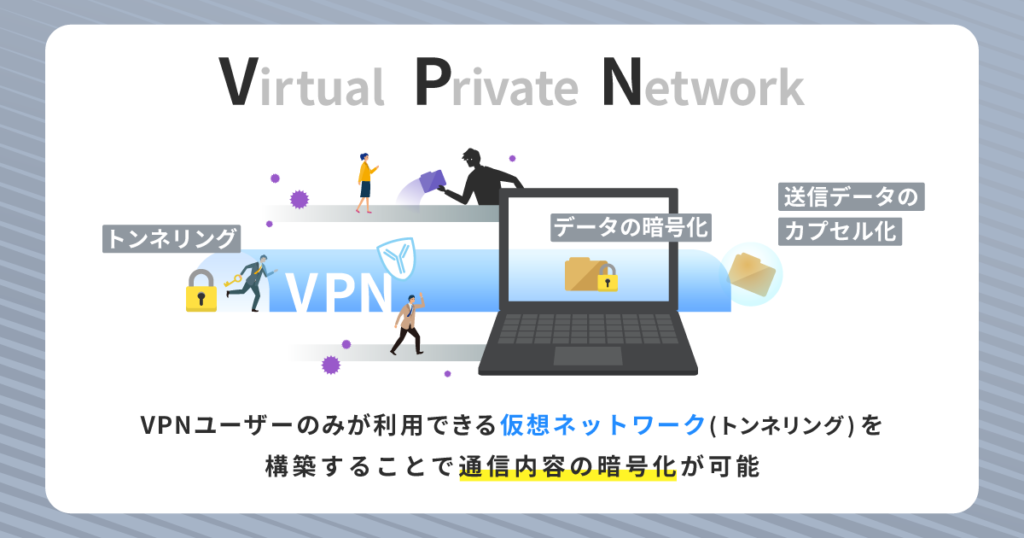
VPN(仮想プライベートネットワーク)とは、インターネット通信を暗号化することでプライバシーとセキュリティの保護を強化する技術です。
WiFiスポットを利用する際にVPNを使うことで、通信内容を外部から傍受されるリスクを低減できます。
なかにはDNSリーク対策(※)やマルウェア対策、広告・トラッカーブロックなど、さまざまな機能を搭載しているVPNサービスもあるので、ニーズに合わせてセキュリティを強化できますよ。
無料のVPNサービスもありますが、セキュリティ面で不安があるため、信頼できる有料のVPNサービスを選ぶのがおすすめです。
特におすすめのVPNについては「WiFiスポットで安全性を向上させるためにおすすめのVPN」で紹介しているのでぜひ参考にしてください。
なお、VPNの詳しい仕組みや使い方などを知りたい場合は下記の記事もチェックしてくださいね。

※インターネットのアクセス履歴が意図せず通信事業者や第三者に漏れてしまう現象のこと。セキュリティソフト・アプリを導入する
セキュリティソフトやアプリを導入することでWiFiスポット利用時の安全性を高めることが可能です。
搭載されている機能はソフトやアプリによって異なりますが、危険なWiFiスポットを検出すると警告してくれる機能を備えたサービスもありますよ。
そのほか、フィッシングサイトのブロック、マルウェアの検出、ファイアウォールによる不正アクセスの防止など多彩な機能を備えているサービスも多いので、より安全にインターネットを利用できるようになるでしょう。
HTTPS通信で暗号化されたサイトのみを閲覧する
WiFiスポットを利用する際は、必ずHTTPS通信で暗号化されているサイトのみを閲覧するように心がけましょう。
HTTPS通信とは、SSL/TLSという暗号化技術を使い、サイトと利用者の間で送受信されるデータを保護する仕組みです。
HTTPS通信で暗号化されているサイトはURLの先頭に「https://」と表示され、ブラウザのアドレスバーに鍵マークが表示されるので目印にしてください。
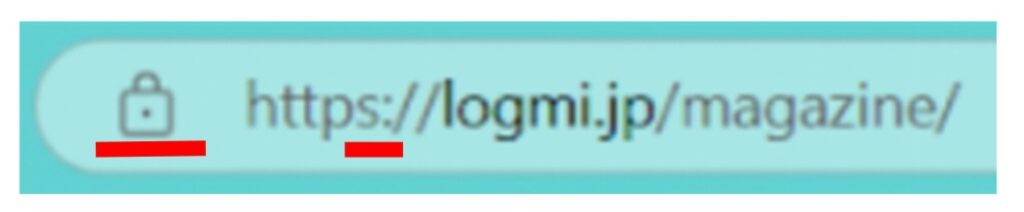
例:ログミーMagazineの公式ホームページ
なお、下記のような表示がある場合は保護されていない可能性があるため注意しましょう。
- URLが「http://」で始まっている(sがない)
- ブラウザに「!」アイコンが表示されている
- 「安全ではありません」などの警告が表示されている
WiFiが暗号化されていることも重要ですが、守られるのは無線区間だけなので、アクセス先のサーバーまでのセキュリティを強化するためにもHTTPS通信対応のサイトを利用してください。
ログインや個人情報・機密情報の送受信を避ける
WiFiスポットはセキュリティが脆弱なケースが多いため、下記のような情報の扱いは極力避けることをおすすめします。
- アカウントへのログイン
- 住所・氏名・電話番号などの個人情報
- クレジットカードなどの決済情報
- 業務に関わる機密情報 など
WiFiスポットを利用する際は、ログインしなくても閲覧できるサイトやニュース・天気のチェックなどの利用に限定したほうが良いでしょう。
どうしてもWiFiスポットを利用する必要があるときは、VPNやモバイル回線を使ってリスク対策をすることを検討してください。
不審なポップアップ・広告は無視する
WiFiスポットでインターネットを利用していると不審なポップアップや広告が表示されることがあるかもしれません。
「パソコンがウイルスに感染しています」などの不安を煽るものや、「〇〇に当選しました」など思わず内容が気になってしまうものもありますが、これらはマルウェア感染などのトラブルにつながる可能性があるので絶対にクリックしないでください。
ソフトウェアのインストールや個人情報の入力を求めるものは特に警戒が必要です。
疑わしいサイトからはすぐに離れる習慣をつけることが重要です。
WiFiの自動接続機能をオフにする
スマホやパソコンには過去に接続したことがあるWiFiネットワークに自動で接続してくれる機能(WiFi自動接続機能)がありますが、WiFiスポットを利用する場合はこの機能をオフにしておくことをおすすめします。
というのも、悪意のある偽のWiFiに誤って接続してしまうことで、利用者が気づかないうちに情報を盗まれる可能性が高くなるためです。
機能をオフにする方法はデバイスによって異なりますが、基本的にWiFiのメニュー画面から設定が可能です。
WiFiスポットを利用する場合は信頼できるネットワークのみ利用するよう、手動で接続先を選ぶ習慣をつけましょう。
OS・ソフトウェアを最新の状態に更新しておく
セキュリティ対策として、デバイスのOSやソフトウェアを常に最新の状態に保つことも重要です。
ハッカーは古いバージョンの脆弱性をターゲットにして不正アクセスを試みる可能性があるため、定期的に更新を確認するようにしましょう。
自動更新の設定があるものはオンにしておくと安心です。
普段使っているパソコンやスマホはもちろん、VPNアプリやセキュリティソフトなど、契約しているサービスについても更新状況をチェックしてください。
ポケット型WiFiやテザリングを併用する
WiFiスポット利用時の安全性向上のためにVPNを活用する方法を紹介しましたが、フリーWiFiではなくポケット型WiFiやテザリングでインターネットにつなぐ方法も有効です。
専用のネットワークを通じてインターネットに接続できるため、不特定多数の利用者から干渉されるリスクを軽減できますよ。
それぞれのメリット・デメリットについて一覧表にまとめてみました。
| ポケット型WiFi | テザリング | |
|---|---|---|
| 概要 | 持ち運び可能な専用ルーターを介してインターネットに接続 | スマホのモバイル回線を利用してほかのデバイスをインターネットに接続 |
| メリット | ・自分専用のWiFi環境を利用可能 ・複数のデバイスを同時に接続可能 | ・スマホ1台あれば利用可能 ・追加料金が発生しないことが多い |
| デメリット | ・月額料金がかかる ・ルーターを持ち運ぶ必要がある ・ルーターの充電が必要 | ・スマホのバッテリー消費が激しい ・データ通信量の上限に到達すると速度制限がかかる ・長時間利用には向かない |
両者の特徴を踏まえると、複数のデバイスをインターネットに接続したい場合や長時間利用したい場合にはポケット型WiFi、料金をかけずに短時間だけ手軽に接続したい場合にはテザリングを活用すると良いでしょう。
ニーズに応じて使い分けを検討してください。
WiFiスポットで安全性を向上させるためにおすすめのVPN
ここではWiFiスポット利用時の安全性を向上させるためにおすすめのVPNサービスを紹介します。
セキュリティ対策はもちろん、サポート体制や返金保証もしっかりしている3社をピックアップしたのでぜひ参考にしてください。
| 料金プラン | サーバー設置数 | 同時接続台数 | セキュリティ | 無料トライアル | 返金保証 | サポート窓口 | |||||
|---|---|---|---|---|---|---|---|---|---|---|---|
| 暗号化方式 | ノーログポリシー | キルスイッチ | DNSリーク対策 | そのほか | |||||||
| NordVPN | 1ヶ月:1,790~2,060円/月 1年:690~960円/月 2年:430~690円/月 | 118ヶ国 7,300台以上 | 10台 | AES-256 | (第三者機関による監査あり) | ・ダブルVPN ・マルウェア検知 ・トラッキングブロック ・広告ブロック など | 7日間 (Android) | 30日 | 24時間365日 (ライブチャット) | ||
| ExpressVPN | 1ヶ月:1942.5円/月 1年:1,000.5円/月(3ヶ月無料) 2年:748.5円/月(4ヶ月無料) | 105ヶ国 3,000台以上 | 10台/12台/14台 | AES-256 | (第三者機関による監査あり) | (iOS以外) | ・TrustedServer ・トラッカーブロック ・広告ブロック ・スプリットトンネル など | 7日間 (Android・iOS) | 30日 | 24時間365日 (ライブチャット) | |
| MillenVPN | 7日間:638円 15日間:1,078円 1ヶ月:1,738円/月 1年:594円/月 2年:396円/月 | 137ヶ国 2,000台以上 | 無制限 | AES-256 | (Windowsのみ) | (Windowsのみ) | ・マルウェア対策(Windowsのみ) ・広告ブロック(Windowsのみ) など | ー | 30日 (1年・2年プランのみ) | 平日10:00〜18:00 | |
※ExpressVPNの料金は1ドル150円で換算
NordVPN
セキュリティ機能が充実しているVPNを選びたい人にはNordVPNがおすすめです。
強固な暗号化方式「AES-256」やノーログポリシー(※1)の採用はもちろん、キルスイッチ(※2)やDNSリークなどにもしっかり対応しています。
料金プランによってはマルウェア対策やブラウジング保護や広告・トラッカーブロックなども利用できるので(Windows、macOSのみ)、自分のニーズに合わせた選択ができますよ。
全プランで30日間の返金保証サービスも利用できるので、じっくり使い勝手を確かめられる点もメリットです。
トラブルが発生した際には24時間365日対応のライブチャットを利用できるので、VPNの利用が初めての場合でも安心して利用できるでしょう。
- 1:VPNサービスがユーザーのインターネット活動の記録(ログ)を保存しないという方針のこと。
- 2:VPNの接続が切れた際にインターネット通信を自動で遮断し、IPアドレスやデータの漏洩を防ぐ機能のこと。

ExpressVPN
ExpressVPNは通信速度を重視して選びたい人におすすめです。
セキュリティ面ではiOSでキルスイッチ(Network Lock)が利用できない点には注意が必要ですが、ログを一切残さない高いプライバシー保護を実現するTrustedServerなど独自技術も搭載されているため安心感があります。
全プランで30日間の返金保証に対応しているのはもちろん、Android・iOSで7日間の無料トライアルにも対応しているので、「とりあえずVPNを使ってみたい」という人にもおすすめです。
ただし、ほかの2社に比べ料金が割高なので、可能な限り2年の長期プランを検討してみると良いでしょう。

MillenVPN
MillenVPNはコスパを重視したい人におすすめです。
2年プランでは月額396円という安さで利用できますよ。
VPNサービスとしては珍しく7日間、15日間などの短期プランも用意されているので、「出張期間中だけ利用したい」のような使い方にも便利です。
有名なVPNサービスは海外企業が運営しているケースが多いので、日本企業が運営しているVPNサービスを利用したい人にもおすすめですよ。
ただし、キルスイッチやDNSリーク対策などのセキュリティ機能については、現状では利用できるOSがWindowsのみという点に注意してください。
また、30日間の返金保証に対応しているのは1年・2年契約の「サブスクプラン」のみという点も覚えておきましょう。

安全なWiFiスポットについてよくある質問
ここでは、安全なWiFiスポットについてよくある質問について解説します。
- WiFiスポットはどのような場所にある?
- 無料のVPNサービスでもWiFiスポットを安全に使える?
ひとつずつ解説するので参考にしてください。
- WiFiスポットはどのような場所にある?
-
WiFiスポットは多くの人が利用する公共の場所や商業施設などに設置されているケースが多いです。
下記に設置場所の例を挙げたので参考にしてください。
なお、場所によっては「公衆無線LAN」や「ホットスポット」と呼ばれることもあります。
- カフェ・飲食店
- 駅・空港・バス停
- ホテル・宿泊施設
- 商業施設・ショッピングモール
- 公共施設(図書館・市役所など)
- コンビニ
- 観光地
- 長距離移動の交通機関(新幹線・バス・飛行機) など
なお、主要な携帯キャリアが提供しているWiFiスポットについては下記の公式ホームページで検索が可能です。
- au:au Wi-Fi
- ドコモ:d Wi-Fi
- ソフトバンク:ソフトバンクWi-Fiスポット
- 無料のVPNサービスでもWiFiスポットを安全に使える?
-
VPNサービスを無料で使う方法には主に下記の3パターンがありますが、結論を言えば①無料トライアル期間や返金保証がある有料VPNを使うのがおすすめです。
- 無料トライアル期間や返金保証がある有料VPNを使う
- 有料VPNが提供している無料プランを使う
- 完全無料VPNを使う
②有料VPNが提供している無料プランは有料プランの導入用として用意されているケースが多い(※)ため、利用できる機能やデータ容量に制限がかかっていることがあります。
セキュリティ面では③完全無料VPNよりは安心できますが、自分のニーズに合うかどうかは事前の確認が必要です。
③完全無料VPNについてはセキュリティ対策が不十分なものも多く(※)、通信速度が遅く不安定など懸念点もあるので利用は避けましょう。
下記の記事では無料で利用できるVPNサービスについて解説しているので、参考にしてください。
ログミーMagazine 無料のおすすめVPNアプリと、無料VPNの注意点を教えます。 | ログミーMagazine iPhoneやAndroidで無料で使えるVPNを探す場合、方法としては以下の3パターンがあります。 お試し期間や返金保証期間を設けている有料VPNを使う 有料VPNが提供している完全…
※自社調べ

まとめ
WiFiスポットは利便性が高い一方、不特定多数のユーザーが利用できるため悪意ある犯罪者が潜んでいる危険性があります。
そのため、より安全なWi-Fiスポットを見分けることはもちろん、VPNの利用やHTTPS対応サイトの閲覧など複数の対策を組み合わせることで安全性を高めることが重要です。
特にWiFiスポットで個人情報や機密性の高い情報を扱う際には慎重な行動が求められるので、この記事を参考にして対策を強化してくださいね。
| 料金プラン | サーバー設置数 | 同時接続台数 | セキュリティ | 無料トライアル | 返金保証 | サポート窓口 | |||||
|---|---|---|---|---|---|---|---|---|---|---|---|
| 暗号化方式 | ノーログポリシー | キルスイッチ | DNSリーク対策 | そのほか | |||||||
| NordVPN | 1ヶ月:1,790~2,060円/月 1年:690~960円/月 2年:430~690円/月 | 118ヶ国 7,300台以上 | 10台 | AES-256 | (第三者機関による監査あり) | ・ダブルVPN ・マルウェア検知 ・トラッキングブロック ・広告ブロック など | 7日間 (Android) | 30日 | 24時間365日 (ライブチャット) | ||
| ExpressVPN | 1ヶ月:1942.5円/月 1年:1,000.5円/月(3ヶ月無料) 2年:748.5円/月(4ヶ月無料) | 105ヶ国 3,000台以上 | 10台/12台/14台 | AES-256 | (第三者機関による監査あり) | (iOS以外) | ・TrustedServer ・トラッカーブロック ・広告ブロック ・スプリットトンネル など | 7日間 (Android・iOS) | 30日 | 24時間365日 (ライブチャット) | |
| MillenVPN | 7日間:638円 15日間:1,078円 1ヶ月:1,738円/月 1年:594円/月 2年:396円/月 | 137ヶ国 2,000台以上 | 無制限 | AES-256 | (Windowsのみ) | (Windowsのみ) | ・マルウェア対策(Windowsのみ) ・広告ブロック(Windowsのみ) など | ー | 30日 (1年・2年プランのみ) | 平日10:00〜18:00 | |