



 PR
PR2026.04.07
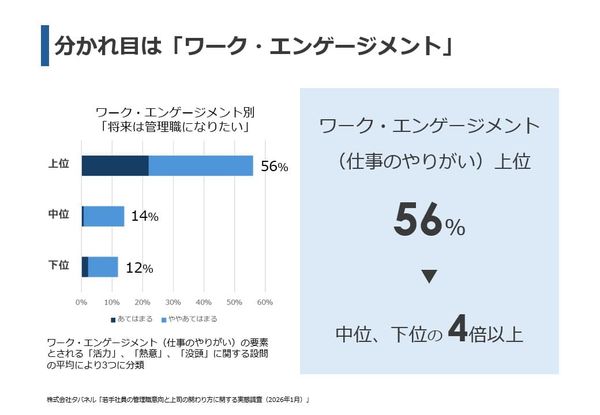
若手社員の7割が「管理職になりたい」を選ばない 調査でわかった課題と打開策

【#003】絶対参照と相対参照の違いを知ろう!(全1記事)
コピーリンクをコピー
ブックマーク記事をブックマーク
おさ氏:今日は「絶対参照」と「相対参照」、この2つの参照の違いについて勉強していきます。
そもそも、エクセルのなかで「参照」という言葉が使われた時はどういうことを意味するのか、と言いますと「あるセルのなかに含まれるデータを引っ張ってくる」、あるいは「指定した先のセルのデータを抽出してくる」ということを意味します。
参照に関しては、具体例を見てもらうほうがわかりやすいかなと思います。
例えば、F2のセルに「おさとエクセル」と、こういうデータが含まれているとしましょう。

「参照する」というのが、どういうことかといいますと、次のようになります。
=(イコール)で始めて、データを参照したい先のセルの番地を指定してあげる。ここだとF2ですね。クリックして「F2」としました。

これでEnterを押すと参照したいデータがこちらにも反映されます。

これは、「コピペで充分ちゃうか?」と思う方いらっしゃると思うんですけども。
例えば、コピーしたデータと参照したデータ、これちょっと比べて見てみますね。
今ここには「おさとエクセル」、文字列で含まれてるんですけど。

上のデータ、参照で含まれてますよね。

この時にどういう違いが出るかというと……参照元のデータが例えば英語名に変わった時……こんな感じで「Excel with Osa」と変わった時にも、こちらに自動的に反映されるシステムが組み込まれています。

こういうかたちで、参照はとっても便利な時があるので、ぜひぜひ使いこなせるようにしていきましょう。
参照のなかにも2つの種類があります。1つが「相対参照」、もう1つが「絶対参照」です。この「相対参照」と「絶対参照」の記号、指定の仕方の違いについて、まず覚えていきましょう。
「相対参照」は今やったように、こういったかたちで非常にシンプルです。アルファベットと数字を組み合わせる、要するにセルの番地を指定してあげるだけ、です。

一方「絶対参照」……つまり、データの引用元を固定しておきたい時はどうするのかというと、$(ドル)マークというものをつけ加えます。「$A$1」という感じですね。

この「相対参照」「絶対参照」の具体的な違いについては、のちほど具体案を用いて説明していきます。
次に「複合参照」というものがあります。これは「相対参照」と「絶対参照」を組み合わせたものですね。それを「複合参照」と呼びます。
具体的にはこのなかにも2つあって、「行を固定したい時」、もう1つは「列を固定したい時」の2つに分かれます。「行」っていうのは、この横の番号で示されてるところ、これを固定したい。この場合は「A」と打ったあとに$を指定してあげて、「1」と。つまり固定したい行の前に$を指定してあげます。

一方で「列」はアルファベットで示されているので、アルファベットの前に$を置くようにしましょう。こういう感じですね。

今、記号の書き方を覚えたんですけれど、$ってキーボードで打つとめちゃめちゃ面倒くさいので、ショートカットを覚えるようにしてください。
Windowsの方ですと、F4キーを1回ポンッと押すだけです。Macの方ですと、「コマンド+T」を押すとショートカットで$マークが設定できます。

では、具体的にどういうふうに「絶対参照」「相対参照」を設定していくのかみていきましょう。
例えば、今ここにsum関数で計算がされているとします。

わかりやすいので黄色にします。

今、ここのなかに含まれているのはsum関数なんですけど、引用元はここですね。F3:F6が示されています。

ただこれ、「相対参照」なんですけども、これをショートカットキーで「絶対参照」にします。こういう感じですね。

こういう感じで「絶対参照」に指定されました。これをコピーしてこちらにペーストしてあげると、同じ「10」という値が示されているんですが、

こちらの引用元データを見ると、先ほど指定したこちらの範囲が指定されています。

なぜなら、「絶対参照したことによってデータの引用元が固定されたから」なんですね。
じゃあ、仮に、今、元々のデータが「絶対参照」ではなくて、「相対参照」に指定されていた場合、どうなるかというと。
コピペします……ショートカット、MacだとコマンドCコマンドV、WindowsだとCtrlに変えてください。こうすると、今、値が変わりました。「14」という数字出てきたんですけど。

こちら、今「G3:G6」がデータの引用元として反映されてます。

これは「相対参照」にしたことによって1個ずつセルの値・セルの動きが右側にずれていった、ということになるんですね。
こういう感じで「絶対参照」「相対参照」は、「データの引用元を固定したい時は絶対参照」「データの引用元を少しずつ動かしたい時には相対参照」というような使い方をしていきます。
この2つ、最初のうちはちょっと厄介な相手なんですけれども、これからずっと使っていくものです。値域とか関数とか覚える時に必ず使います。ですので、皆さん、$マークの使い方・ショートカットともに覚えるようにしていきましょう。
どうもありがとうございました。
 おさとエクセルは、マイクロソフトエクセルを無料で学べるユーチューブチャンネルです。2015年は60本の動画をアップロードし、300,000分を超える視聴再生が行われました。コンテンツ高評価割合も99.00%以上を獲得。総合商社に勤める1年目の新入社員「おさ」が、エクセルで苦しむビジネスマンを対象に、関数やショートカットをわかりやすく解説しています。 おさとエクセルは「あなたの人生をスムーズにすること」をミッションとしています。誰も教えてくれなかったエクセルの凄さを体感し、あなたが本当にやりたいことに熱中できる時間を創りましょう。そして一緒に、よりよい未来を切り開いていきましょう。 おさとエクセル公式サイト
続きを読むには会員登録
(無料)が必要です。
会員登録していただくと、すべての記事が制限なく閲覧でき、
スピーカーフォローや記事のブックマークなど、便利な機能がご利用いただけます。
すでに会員の方はこちらからログイン
名刺アプリ「Eight」をご利用中の方は
こちらを読み込むだけで、すぐに記事が読めます!
スマホで読み込んで
ログインまたは登録作業をスキップ
この記事をブックマークすると、同じログの新着記事をマイページでお知らせします
PR2026.04.07
若手社員の7割が「管理職になりたい」を選ばない 調査でわかった課題と打開策
 PR
PR2026.03.24
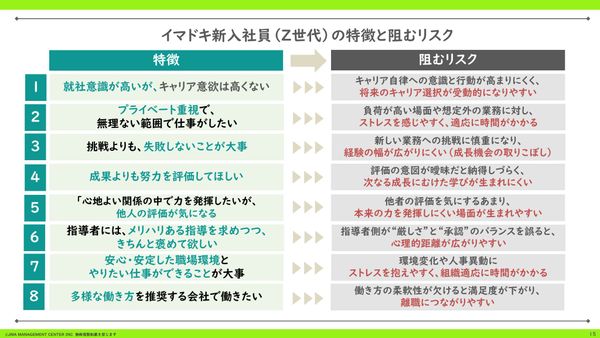
「成果より努力を評価してほしい」 Z世代新入社員に広がる“プロセス重視”の背景
 PR
PR2026.03.25
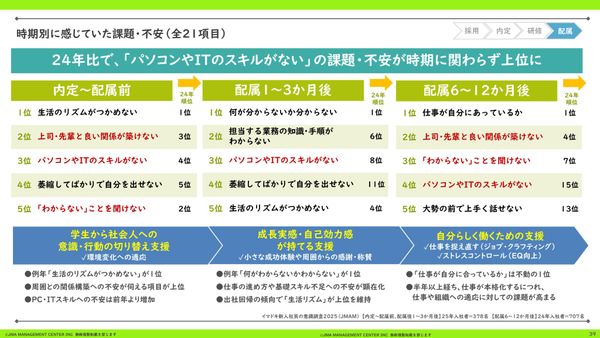
新人の配属1〜3ヶ月目は「自信がなくなるフェーズ」 部下のタイプ別育成アプローチ
 PR
PR2026.03.16
製造業の6割が警戒する自然災害 予期せぬリスクで事業を止めないための「BCP×保険」の現実解
 PR
PR2026.02.26
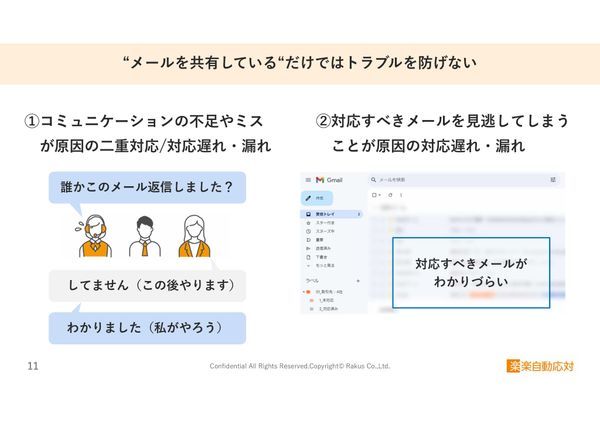
メール共有しても二重対応や漏れ・・・ コールセンターの悩みを解決する「楽楽自動応対」の4つの機能
 PR
PR2026.02.27
「印象評価」からの脱却 経営層や現場を巻き込む“タレントマネジメント”の正しい進め方
 PR
PR2026.02.27
人事と現場が抱える「3つのズレ」とは 組織の成長を加速させる「タレントマネジメント」活用術
 PR
PR2026.01.19
業務フローを変えずに、メール1通3分を削減 自動でAIにナレッジが貯まる問い合わせシステム「楽楽自動応対」
 PR
PR2026.01.26
新規開拓でBtoBマーケターが直面する2つの課題 アポ獲得コストを2分の1にする、楽楽メールマーケティング活用法
 PR
PR2026.01.08
入社4年目の社員が“暗黒のExcel時代”を改革 売上金額2倍、年間110万円のコストカットを実現した方法
PR2026.04.07
若手社員の7割が「管理職になりたい」を選ばない 調査でわかった課題と打開策
PR2026.03.24
「成果より努力を評価してほしい」 Z世代新入社員に広がる“プロセス重視”の背景
PR2026.03.25
新人の配属1〜3ヶ月目は「自信がなくなるフェーズ」 部下のタイプ別育成アプローチ
PR2026.03.16
製造業の6割が警戒する自然災害 予期せぬリスクで事業を止めないための「BCP×保険」の現実解
PR2026.02.26
メール共有しても二重対応や漏れ・・・ コールセンターの悩みを解決する「楽楽自動応対」の4つの機能
PR2026.02.27
「印象評価」からの脱却 経営層や現場を巻き込む“タレントマネジメント”の正しい進め方
PR2026.02.27
人事と現場が抱える「3つのズレ」とは 組織の成長を加速させる「タレントマネジメント」活用術
PR2026.01.19
業務フローを変えずに、メール1通3分を削減 自動でAIにナレッジが貯まる問い合わせシステム「楽楽自動応対」
PR2026.01.26
新規開拓でBtoBマーケターが直面する2つの課題 アポ獲得コストを2分の1にする、楽楽メールマーケティング活用法
PR2026.01.08
入社4年目の社員が“暗黒のExcel時代”を改革 売上金額2倍、年間110万円のコストカットを実現した方法