

イルシルはAIを活用してスライドを自動生成してくれるクラウドサービスです。
ユーザー数は15万人を突破(※)、SNSでも「わかりやすいスライドを短時間で作成できる」と評判ですが、「AIは難しそう」「使いこなせないかも」と不安に思う人も多いのではないでしょうか。
そこでこの記事では、イルシルの基本的な使い方を画像付きで詳しく解説します。
実際に筆者の感想も交えて紹介しているため、初めて利用する人の参考になるはずです。
イルシルの特徴や料金プランの選び方、実際のユーザーの評判・口コミ、注意点なども徹底的に調べたので、利用を検討している人はぜひ参考にしてくださいね。

AI搭載スライド自動生成サービス「イルシル」とは?7つの特徴を解説
それでは早速、イルシルの7つの特徴について解説します。
- AIチャット機能を使って短時間でスライドを作成できる(β版)
- 日本語対応◎!3,000種類以上のテンプレートが使える
- 商用利用が可能!自社テンプレートや企業ロゴの挿入もOK
- 編集や調整作業が簡単!直感的な操作が可能
- スライド作成において一定のクオリティを維持できる
- ほかのAIサービスと連携することでさらに業務効率アップ
- サポート体制がしっかりしているのでAI初心者でも安心
ひとつずつ解説するので、ぜひ参考にしてください。
AIチャット機能を使って短時間でスライドを作成できる(β版)
イルシルではAIを使ってスライドを作成する方法がいくつかありますが、なかでも便利なのがβ版で実装された「AIチャット機能」を活用する方法です。
情報収集や分析、スライドの構成・本文など、チャットに指示を出すだけでAIが自動的に内容を提案してくれます。
もちろん、AIに修正を指示することも、自分で修正を加えることも可能です。
筆者が実際に使ってみた感想としては、「チャットを利用すると、とにかく速い!」です。
必要な情報を瞬時にまとめてくれるうえ、根拠となるURL情報なども明記してくれるため、ファクトチェックの時間も短縮できます。
疑問点や要望をチャットで伝えつつ内容をブラッシュアップできるので、これまでよりも短い時間でスライドのクオリティを高められるはずです。
実際のイルシルの使い方については記事の後半で画像付きで解説しているので、ぜひチェックしてみてくださいね。
日本語対応◎!3,000種類以上のテンプレートが使える
イルシルのテンプレートは日本での使用に特化しているという点も大きな特徴です。
日本語に対応しているのはもちろん、「目次」「サービス紹介」「事例紹介」など日本のビジネスシーンに適したテンプレートが細かく分類されています。
その数はなんと3,000種類以上(※)。
しかも、自分が必要なテンプレートを簡単に探せるのも嬉しいポイント。
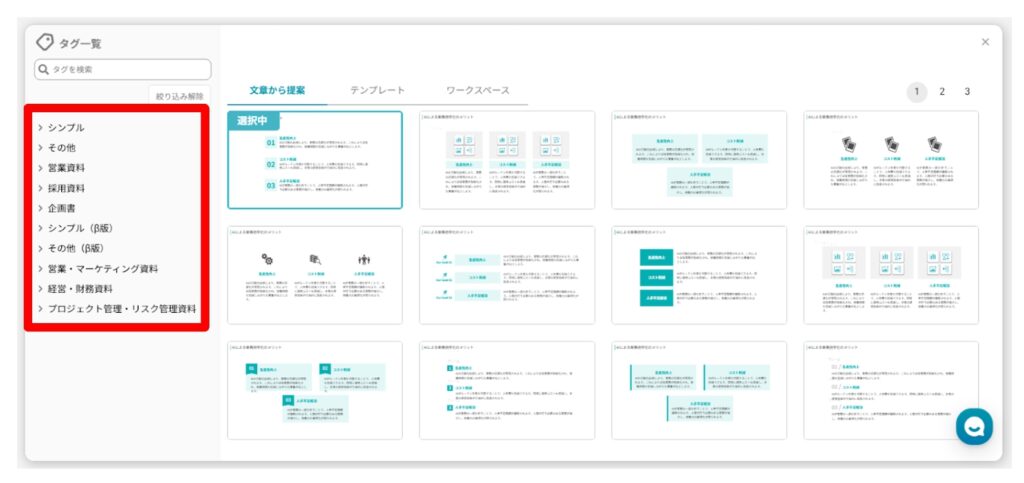
たとえば、テンプレートのジャンルは大きく下記のように分類されています。
- シンプル
- その他
- 営業資料
- 採用資料
- 企画書
- シンプル(β版)
- その他(β版)
- 営業・マーケティング資料
- 経営・財務資料
- プロジェクト管理・リスク管理資料
例として「営業資料」をクリックすると、さらにテンプレートが細分化されます。
- 表紙
- 中表紙
- 裏表紙
- 目次
- 課題提案
- サービス紹介
- 導入効果
- 導入企業一覧
- 事例紹介
- 実績紹介
- 価格表
- Q&A
- お問い合わせ
- 導入フロー
- 会社概要
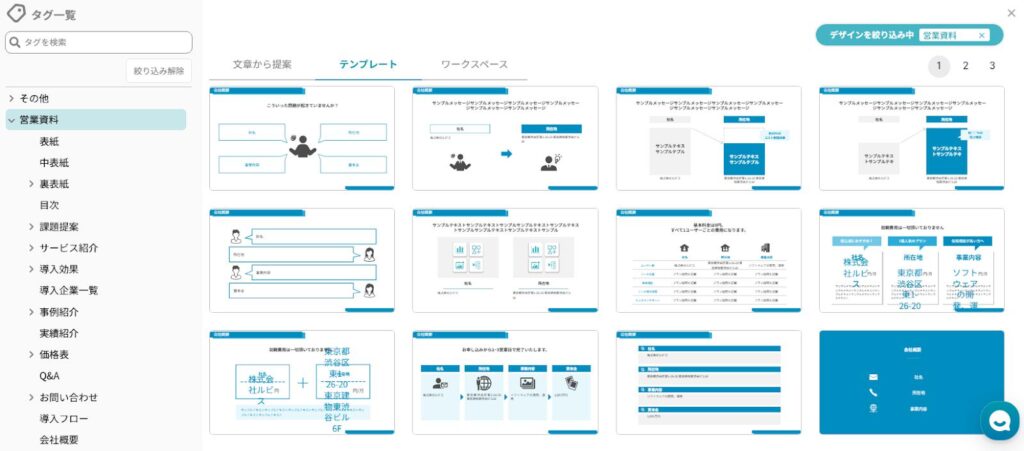
作りたいスライドイメージに合ったテンプレートがすでに用意されているので、デザインの知識がそれほどなくてもクオリティの高いスライドを作成しやすくなります。
商用利用が可能!自社テンプレートや企業ロゴの挿入もOK
イルシルで作成したスライドは商用利用が可能です。
具体的には、プレゼンや会議・セミナー用資料、顧客向けの提案書など、さまざまなビジネスシーンで活用できますよ。
自社専用のテンプレートを作成したり(要相談・別料金)、スライドに自社の企業ロゴを挿入することも可能です(無料)。
ただし、イルシルが提供しているイラストやテンプレートを無加工のまま配布・販売することや、商標登録に利用することはできません。
利用規約やプライバシーポリシーを事前に確認し、適正な範囲内での使用を心がけましょう。
編集や調整作業が簡単!直感的な操作が可能
イルシルではスライドを作成したあとの編集や調整作業が簡単な点も大きなメリットです。
テンプレートやカラー、フォントの変更など、スライド全体の修正が必要なものであっても数クリックで全体に適用されますよ。
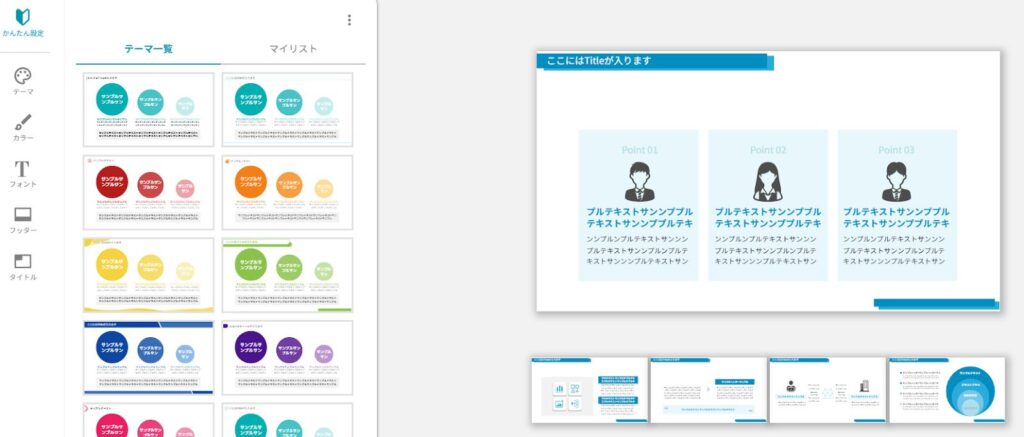
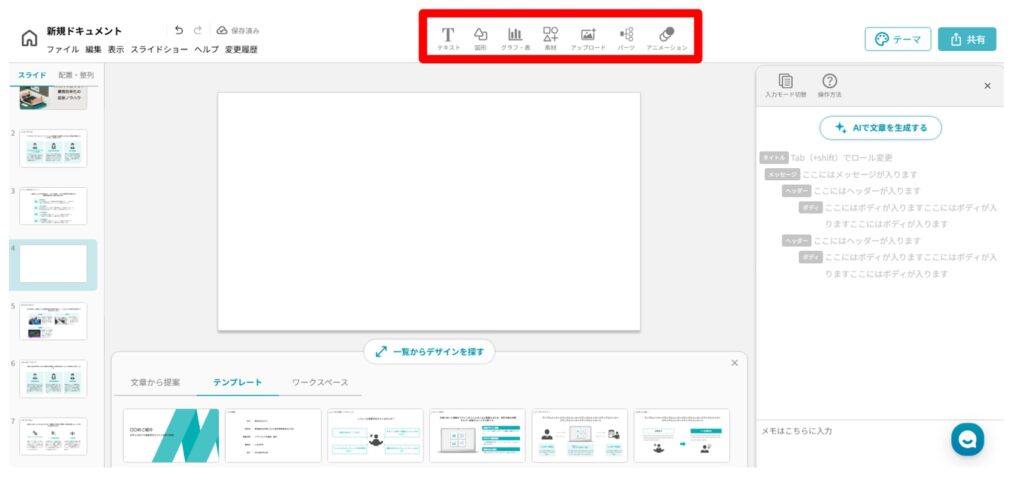
本文の調整や図形・グラフの追加、画像のアップロードなどの細かい作業は、PowerPointに近い感覚で行えます。
筆者がAI搭載スライド自動生成サービスを使ったのは今回が初めてでしたが、イルシルは各メニューアイコンがわかりやすかったので、とくに悩まずにスライドを編集できました。

また、イルシルでは作成したスライドをPowerPointに書き出して細かな編集をすることも可能です。
「印象に残るスライドを作るためにオリジナリティを加えたい!」という場合でも安心ですよ。
実際にどのような手順で編集するのかは記事の後半「【画像付き】スライドの編集方法を解説」で紹介しているので、ぜひ参考にしてくださいね。
スライド作成において一定のクオリティを維持できる
スライド作りは構成力やデザインのセンス、プレゼン経験などに左右されやすい傾向があるため、人によってスライドのテイストやクオリティがバラバラになることも。
部署内で統一感を持たせるために、スライド作りを特定の人に任せてしまうケースもあるでしょう。
ですが、イルシルでは入力したテキストやキーワードをベースにスライドの構成・デザインを自動的に最適化してくれるため、作成者が変わっても一定のクオリティを維持することが可能です。
チームでスライドを共有すればデザインや構成のばらつきも抑えられるので、作業の属人化も解消できるでしょう。
ほかのAIサービスと連携することでさらに業務効率アップ
イルシルだけでもスライド作成の効率化が可能ですが、ほかのAIサービスと連携することでさらなる業務の効率化が期待できます。
たとえば、ChatGPTやClaudeなどの生成AIを使って情報収集、構成案の作成を行い、その構成案をそのままイルシルに取り込んでスライド化することが可能です。
生成AIのDeep Research機能を使えば多角的な情報収集や分析、要約なども短時間でできるので、スライド作成にかける時間を大幅に短縮できるでしょう。
イルシルの宮﨑有貴代表取締役もSNSで方法を解説しているので、ぜひチェックしてみてくださいね。
Deep Research×イルシルで調査から資料作成までを最適化しましょう! pic.twitter.com/WqC1anBpM9
— 宮﨑有貴@AI搭載スライド自動生成サービス「イルシル」 (@yukke06242525) May 14, 2025
サポート体制がしっかりしているのでAI初心者でも安心
AI活用により業務効率化ができるとわかっていても、「本当にAIを使いこなせるのか」「設定や操作が難しいのでは」と不安に思う人もいるでしょう。
ですが、イルシルではAIの利用が初めての場合でも安心して利用できるよう、充実したサポート体制を整えています。
チャットサポートでは最初はチャットボットが対応しますが、営業時間内であればスタッフと直接やりとりすることが可能です。
公式ホームページのヘルプガイドやFAQも内容が充実しているので、簡単な問題であれば自分で解決できるでしょう。
- チャットサポートの営業時間:月曜~金曜、10時~18時
- ヘルプガイド:イルシルヘルプサイト
- よくある質問:よくあるご質問(FAQ)
イルシルの料金プランの選び方、割引特典、無料トライアルについて
ここでは、イルシルの料金プランと選び方のポイント、割引特典内容について解説します。
イルシルでは無料トライアルも用意されているので、まずは気軽に試してみましょう。
料金プランと選び方のポイント
イルシルでは利用できる機能や人数によって3つの料金プランが用意されています。
| プラン(月額料金) | ||
|---|---|---|
| フリープラン | パーソナルプラン | 法人プラン |
| 0円/人 | 1,680円/人(税抜) | 2,980円/人(税抜) |
| 機能名 | フリープラン | パーソナルプラン | 法人プラン |
|---|---|---|---|
| 月額料金(税込) | 無料 | 1,680円/人 | 2,980円/人 |
| 外部データ出力 | ー | PDF/PPTX | PDF/PPTX |
| スライドショー時にイルシルロゴ | 表示 | 非表示 | 非表示 |
| メンバー招待 | ー | ー | 無制限 |
| 作成可能ドキュメント数 | 3個まで | 無制限 | 無制限 |
| 同時編集機能 | ー | ー | |
| マイフォルダ/制限付きフォルダ機能 | ー | ー | |
| WEB検索機能 | |||
| AIチャット | |||
| PDF/画像アップロード機能 | ー | ー | 〇※AIチャット機能内では利用不可 |
| 構成AI生成で入力可能な文字数 | 1,600文字 | 3,000文字 | 10,000文字 |
| 自社テンプレート登録 | ー | 別料金 | 別料金 |
| カスタマーサポート | ー ※チャットボット・ヘルプページは利用可能 | ー ※チャットボット・ヘルプページは利用可能 | 別料金 ※トライアル期間中は無料 |
| 支払い方法 | ー | クレジットカード | クレジットカード/請求書 |
| トライアル期間 | ー | 2週間 | 2週間 |
チームでスライドを作成・共有したい場合には法人プランを選ぶのが適しています。
作成可能なドキュメント数は無制限、10,000文字以上の長文のスライド作成にも対応。
メンバー間での同時編集やフォルダ管理機能もあるので、大量のスライドを効率的に作成・管理するのに適しています。
個人で本格的にスライドを作成したい場合はパーソナルプランを選びましょう。
作成可能なドキュメント数に制限がないので、AI生成機能をフル活用したい人におすすめです。
ただし、PDF・画像アップロード機能やカスタマーサポートなど一部制限がある点には注意しましょう。
とりあえずイルシルの機能や使い勝手を無料で試したい場合は、フリープランの利用がおすすめです。
作成したスライドをダウンロードすることはできませんが、利用期間の制限がないのでじっくりイルシルを試せますよ。
ただし、作成できるドキュメント数は3つまでなので注意してください。
割引特典について
イルシルでは契約期間に応じた割引特典が用意されています。
半年契約で16%オフ、年間契約で30%オフになるので、長期契約のほうがコスパが良くなります。
| パーソナルプラン(税込) | ||
|---|---|---|
| 契約期間 | 総額 | 1ヶ月あたり |
| 1ヶ月 | 1,848円 | 1,848円 |
| 半年 | 9,900円 | 1,650円 |
| 1年間 | 17,160円 | 1,430円 |
| 法人プラン(税込) | ||
|---|---|---|
| 契約期間 | 総額 | 1ヶ月あたり |
| 1ヶ月 | 3,278円 | 3,278円 |
| 半年 | 16,500円 | 2,310円 |
| 1年間 | 27,720円 | 2,750円 |
また、法人プランを3人以上で利用した場合も割引が適用されます。
長期契約と併用することでさらにお得になりますよ。
| 契約人数 | 月契約 | 半年契約(16%オフ) | 年間契約(30%オフ) | |||
|---|---|---|---|---|---|---|
| 1人あたり | 総額 | 1人あたり | 総額 | 1人あたり | 総額 | |
| 1人 | 3,278円 | 3,278円 | 2,750円 | 16,500円 | 2,310円 | 27,720円 |
| 2人 | 3,278円 | 6,556円 | 2,750円 | 33,000円 | 2,310円 | 55,440円 |
| 3人 | 2,728円 | 8,184円 | 2,200円 | 39,600円 | 1,760円 | 63,360円 |
| 4人 | 2,728円 | 10,912円 | 2,200円 | 52,800円 | 1,760円 | 84,480円 |
| 5人 | 2,728円 | 13,640円 | 2,200円 | 66,000円 | 1,760円 | 105,600円 |
無料トライアルは2週間
法人プラン、パーソナルプランでは2週間の無料トライアル期間が用意されています。
トライアル期間中でもサポートチームがフォローしてくれるので、使い勝手をじっくり確認できますよ。
料金の発生を避けたい場合は、トライアル期間中に解約手続きを行いましょう。
なお、解約手続きが完了しトライアル期間が終了した後は、自動的にフリープランに移行します。
イルシルに直接取材してみた!サービスの特徴や強みは?

 ログミーマガジン
スライドを作るようなツールは他にもいろいろあると思うんですが、そういうのと比べて、イルシルならではの強みを教えていただけますか?
 イルシル代表・宮崎 様
結構いろいろサービスが出てきている状態ではあるんですけれども、基本的にやはり海外製のサービスが多いです。Microsoft Copilotであったりとか、Gammaと言われるようなものとか、かなり多いですが、日本人の感覚からすると、デザインがちょっとずれていたりとか、そういう点が課題としてあります。
そういうところに対して、弊社はほぼ日本発、日本の中でいうと唯一ぐらいのサービスではあるので、日本人の方からしても使いやすいデザインでスライドを作れますよ!というのが弊社の一番の特徴です。日本企業が運営しているというところから、セキュリティー面みたいなところもかなり安心して使えます。
ログミーマガジンセキュリティ面は確かに気になりますね。
 イルシル代表・宮崎 様
大手企業様とかも、海外サービスもいいんだけれども、やはりセキュリティーのチェックシートとか記載してもらえないみたいなところで要件をクリアできない、というところに対して、弊社はそこも全然クリアできるので、より安心して、かつ日本人に合った内容でスライドを作れるところを謳っています。
ログミーマガジンデータの取り扱いとか、プライバシー保護について、もう少し具体的に教えていただけますか?プレゼンする内容って、販売前の商品のスライドを入れたりすることもあると思うんですよね。
イルシル代表・宮崎 様本当にそこは気をつけているところでして、仰るとおりやはり機密性が高い情報が入りがちのところなので、もちろん学習はしない状態になっております。
データを保管している場所も、海外だと海外のサーバー上で保管されることがあるんですけれども、弊社の場合、日本国内のサーバーで完結しているので、海外に漏れるということもないですね。
あとは法人の会社様ですと、別途で秘密保持契約を結ばせていただいて「機密情報を入れていただいても問題ないですよ」というような取り決めをさせていただいています。現状もかなり気をつけているのですけれども、今後、よりセキュリティレベルが高い機能をリリース予定になっています。
ログミーマガジン今後リリース予定の機能について詳しく聞かせてください。
イルシル代表・宮崎 様例えばパワーポイント上でイルシルを呼び出せる機能とかを出そうと思っています。これだともう弊社のサービスをデータを通過させるだけになるので、機密情報を入れていただいても、こちらのデータが残らないというようなことが可能になります。
あとは会社独自のサーバーでイルシルが動くみたいなことも一応ご案内は可能でして、例えば金融機関さんとかだとデータが社内で完結してほしいとか。セキュリティーレベルが高い会社さんとか、外部と繋ぎたくないとかあるので、そういう会社さんでも使えるようなという体制を整えております。
 ログミーマガジン
ChatGPTなどのAPIを使っている場合、入れた情報をChatGPTが吸収して別のところで排出しちゃうみたいな、そういうことは起こり得るんですか?
イルシル代表・宮崎 様基本的にはないですね。APIってそもそも学習されないですよというふうに明記もされているので、基本的に安心していただければと思いますし、弊社のChatGPTの中でも、現行セキュリティーレベルが高いアジュール版のChatGPTを使っているので、そういったところも安心して使っていただけるかなと思っています。
ログミーマガジンなるほど!ありがとうございます。先ほどの日本向けというお話に戻るんですが、日本市場に特化した設計で一番大切にしているところは何ですか?
イルシル代表・宮崎 様大切にしているところは、デザインもそうなんですけれども、日本人の方の実際の仕事で使えるかどうか?という所も意識しています。そもそも弊社の創業したのは2021年なんですけれども、その時からAIでスライドを作ることができるツールって海外では割とあったんです。ChatGPTとか出る前です。それを全部試してみたんですけれども、やはり実務で使えるかというとそうではない。
ログミーマガジン海外と日本では使い方が違うということですか?
イルシル代表・宮崎 様もしかすると海外だと、プレゼン文化があり、プレゼンターが前に出てしゃべるだけなので「ある程度オシャレなものができればいいよね」みたいな使い方かもしれないですね。少なくとも日本人の感覚で使えるものになっていなかったという所があって、デザイン面もそうですけれども、しっかり実務で使えるレベルのAIを目指しています。
今後でいうと、より社内の実際の作業フローと言いますか、ゼロからスライドを作るというよりも、以前作ったものを使い回すみたいなことも多いと思うんです。社内のテーマが決まっていたりとか、そういったところをしっかり使えるようにしていくというところで、本当に実務で使えるレベルのAIを目指す。
ログミーマガジンなるほど。海外だとプレゼンターが喋るのがメインだけど、日本だとその資料が会社を回ることもあるから、細かく書かないといけない。そういうところも対応しているということですね?
イルシル代表・宮崎 様そうですね!現状では情報を伝えるというか、一人歩きできるようなモノに設計しようとしているので、そこをより強化していく予定ではありますね。やはりコンサル的な市場って、まだ弊社が弱かったりはするんですけれども、本当にワードの延長線上みたいなニュアンスが強いものです。今後はそういったところも作っていきたくて、今どんどん進んでいる状況です。
 ログミーマガジン
特許第7106085について、言える範囲で構わないのですけど、具体的にはどういう内容で、どんな優位性があるものなんですか?
イルシル代表・宮崎 様特許の内容で言うとちょっと難しいんですけど、すごく簡単に言うと、ユーザーの入力した情報を2次元情報のデザインに落とすみたいな流れになっています。より具体的に言うと、弊社のサービスでデザインというものを保管しておいて、それをユーザーが入力した情報を元に、どのデザインが最適なのだろうか?というのを考えて提案するのが仕組みですね。
スライドに限らずデザインの提案のようなシステムの特許になっているので、実はかなり幅広い分野をカバーしています。弊社がそもそもスライドだけじゃなくて、今後は動画より幅広いデザインをアウトプットもできるようにしたい!と言うのが創業当初にあったので、そこに対応できるように、結構幅広めの特許、独自のシステムで作っているということです。
ログミーマガジンその特許を持っているということは、もし他社がやろうとしてもできなかったり、御社に協力せざるを得ない、ということですか?
イルシル代表・宮崎 様そうです!
ログミーマガジン3000種類以上のテンプレートがあるということですが、これってどういう風な意図で作られているのか。制作とか管理とか、どういうふうにされているのですか?
イルシル代表・宮崎 様デザインのテンプレートというと、結構他社さんとかだとテーマ感で3000種類あるケースが多いんですよ。たとえば真面目っぽいテーマだったり、おしゃれなテーマというところで3000種類ぐらいありますよ!みたいなことを言っている会社さんが多いんですけれども、弊社でいうと「価格表のデザインでも20種類ぐらいありますよ」とか、「クローズというところでも30種類ぐらいありますよ」というところで、例えば用途別にスライドのテンプレートが大量にあるんです。
ログミーマガジン用途別というのは具体的にはどういうことでしょうか?
イルシル代表・宮崎 様例えばですが、価格表って会社様によって料金形態って違いますよね?それこそ弊社がサブスクリプションモデルみたいな。他の会社さんですとショットと言いますか、単発のものがあったり。
そういった形で、例えば他の会社だと料金表というと本当に画一的なテンプレートしかなくて、オシャレだけども、「これはうちのフォーマットと違うのではないか?」「うちの料金形態が違うんだよな」という反応があります。
弊社で言うと、もちろん色々なテーマもあるんですけれども、どのテーマでも一応使える料金表というのに関しても、ショットのものも何種類かあって、プラン型のものも何種類かあります。
どういう事業を運営していても、すぐそれのテンプレートが見つかる!というのが強みですね。そういったものを増やしていくと、だいたい3000種類ぐらいまで増えています。
ログミーマガジンそれはどのように制作されているんですか?
イルシル代表・宮崎 様これはもう社内で全部作っておりまして、社内トップに本当に「営業資料めちゃくちゃ得意です」という、作成するのがすごく得意な人間がいます。「何を作るべきか?」という所を全部洗い出して、そこから2~30枚ぐらいひたすら作り続ける。半年間ぐらいかけて工場の作業みたいな感じで作っています。
ログミーマガジン価格表だけでなく、例えばスペック表とか、そういうのも何種類かあるのですか?
イルシル代表・宮崎 様そうです!イラスト屋さんみたいな感じなりますね。
ログミーマガジンなるほど!比較的どの業種でも使いやすいということですね。メインのターゲット層は、いわゆる個人や法人、あるいは業界はどんな感じでしょう?
イルシル代表・宮崎 様現状ではどちらでも使っていただけて、本当に幅広い方に使って頂けているという状態です。
基本的にはビジネス用途ですね。個人で使うとなると、イベントごとですとか、Canvaさんとかって結構普段デザイン使いみたいなところが多いじゃないですか。そうじゃなくて、あくまで我々はビジネスシーンに特化したデザインなので、そういう観点で言うと個人の方も使ってはいます。それも結局、営業マンの方が自分で勝手に課金していたとか。基本的なビジネス用途になっています。
今後は、先ほどお伝えしたように、いろいろ「AIでスライドを作ろう」みたいな波はどんどん高まっている中で、どうしても海外製だとセキュリティー的に厳しいみたいなところがありますので、どんどん法人のお客様が増えていっているという状態ですね。
ログミーマガジンどれくらいの企業に使っていただいているのですか?
イルシル代表・宮崎 様いま無料ユーザーを含んだりすると、上場企業の1300社ぐらいまで使っていただいて、かなり多くの方に使っていただいている状態ではあります。国内の上場企業の3分の1以上ぐらいです。
ログミーマガジンすごいですね!今後、ChatGPTとかGeminiがスライドとか作れるようになったとしても、「セキュリティの部分でちょっと怖いよね」という点が、やはりあるということですね?
イルシル代表・宮崎 様そうですね。あと、もう一つあるのが、基本的に主流なのがHTML型で生成するものでして、やはりパワーポイント等に変換するとどうしても崩れてしまったりするので、ChatGPT上で自分が見るだけで完結するケースであれば、対応できることが増えると思います。
会社って既に社内のトンマナが決まっていて、それを守った状態で生成して、パワーポイントに落として、他の人も後から作業できるみたいなところでやろうとすると、割と遠いですね。セキュリティーのレベルもありますし、やはり技術的な壁も結構あります。
ログミーマガジンサポート面でも違いがありそうですね。
イルシル代表・宮崎 様海外のものだと問い合わせしてもなかなか返ってこなかったり、そもそも英語対応だったりとか、少なくとも商談して細かくミーティングしながら何か困ることがあった時に、サポートをあまりやってくれないかなと思うのです。弊社は基本的に日本人が対応していて、必要があれば会社へ出向いて、ということもやろうと思ったらできます。そういう点でもかなり安心感があるのかなと思います。
 ログミーマガジン
業界・業種って何かありますか?
イルシル代表・宮崎 様業界業種でいうと、これもかなり幅広いです。IT系が結構多めではあります。ただ、本当に医療系とか建築系とか、インフラ系の方も使ってらっしゃいます。かなり広いです。コンサル系や広告系も使っています。基本的にはスライドを作るところであれば、どの業界でも問わず使っていただいている状況です。
ログミーマガジンなるほど!
法人、ビジネス向けなど業界を問わず、パワポを使うんだったらイルシルって感じなんですね。
あとは使い方、例えばプレゼンなのか営業資料なのか、社内向けの研修資料なのか、そういう用途は分かっているのですか?
イルシル代表・宮崎 様一番多いのは提案資料ですね。実際にお客様の中では、提案資料を今まで週に2本ぐらい草案まで仕上げていたところが、うちのサービスを入れていただいて週5本仕上げるようになったという事例もあります。
ログミーマガジン週2本から週5本とは、かなりの効率化ですね!
イルシル代表・宮崎 様エンタープライズ向けの提案資料で「成約率が数十%上がりました!」というお声もいただいております。しっかりカスタマイズして提案資料を作ることができるようになるので、複数案件を抱えていても、しっかり顧客の方に対してアプローチできる。しっかりカスタマイズした資料をすぐ作れるというところで、提案資料における用途は全体の半分ぐらいを占めています。
ログミーマガジン提案資料以外ではどのような用途がありますか?
イルシル代表・宮崎 様社内向けの資料をさっと作りたい時に使っていただくケースが結構多いです。逆にセミナー等に関しては、我々は落ち着いたトンマナでスライドを作ることになるので、Canvaさんや他のサービスを使う方とか、何か両刀使いするとか、弊社を使っていただきながら他のサービスを使っている方もいらっしゃいます。
ログミーマガジンなるほど!ありがとうございます。大企業に響いているのは、先程セキュリティの部分とは聞いたのですけれども、やはりそこが最も響いているのですか?
イルシル代表・宮崎 様セキュリティももちろんですが、やはりサポートも大きいですね。海外のサービスというか、サービスそのものを入れて浸透することが少ないんです。しっかり導入支援的なところまでサポートできるとか、困ったときに色々対応してくれるというところ。企業によっては少しカスタマイズしないといけないケースも出てくるので、そこに柔軟に対応できる点で選んでいただくケースが結構多いですね。
ログミーマガジン例えば現地に行くとか、手厚いサポートというのは別料金、エンタープライズというプランで、細かく対応して決めていくということですね?
イルシル代表・宮崎 様そうですね!
 ログミーマガジン
あと今現状では提案資料が一番多いということですけども、「この活用、結構増えてきたな」と感じるものはありますか?社内研修向けとか。
イルシル代表・宮崎 様研修向けはもちろんありますね。特殊な使い方というと、社内向けの研修資料として使っていただいて、かつそれをパワーポイントを動画化するサービスと組み合わせて使う方はいます。
ログミーマガジンできたらそのまま動画を作りたいですよね。
イルシル代表・宮崎 様そうですね。それで動画化しちゃうみたいなんです。あとは社内の報告資料でも使って頂いたりしますね。結構レベル高い方ですと、イルシル用にGPTsを作っている方がいてですね。こう入れると勝手にイルシル用にスライドの構成とかを特化して作って、それで固定化して…というような報告資料の作り方をしている方もいらっしゃいます。
ログミーマガジンGPTsと組み合わせるとは、すごく上級者の使い方ですね!他にはどんな使い方がありますか?
イルシル代表・宮崎 様あとは議事録です。議事録をテキストだけだと少し分かりにくいので、イルシルを挟んで社内に回す、という方もいます。
ログミーマガジンやっている感を出せますね(笑)本当はワード1枚でいいけど、そこへ少しパワポ15枚添えて「仕事やっている感を見せないと…」みたいな時もありますものね。そういうときにサクっと作れたら、確かに良さそうです。ワード1枚分ぐらいの指示があれば、パワポであれば、例えば10~15枚くらいの資料ができるわけですよね。
イルシル代表・宮崎 様そうですね。
ログミーマガジン次に利用ユーザーからのフィードバックで、要望とか、もっとこうして欲しいとか、そういうフィードバックはありますか?
イルシル代表・宮崎 様やはりもっとAIの機能をどんどん強化してほしい、という声はいただいてはいますね。実際弊社がAIでスライドを作るといっても、完全にデザインを生成しているわけではなくて、先ほどお伝えしたデザインのテンプレートが大量にありまして、そこにテキストを流し込むみたいなものになっているんです。
ログミーマガジン今後はどのような機能強化を予定されているのですか?
イルシル代表・宮崎 様今後はデザインの完全生成のような、これを実現してほしいみたいな声はいただいております。あとはチャット形式で書いたりとか、グラフを生成できたりとかですね。実際それは今もう取り組んでおりまして、そこは我々としても力を入れたいところです。
ログミーマガジン今3000種類のテンプレートから選んでいるけど、オリジナルで出来たものを入れ込めたいのですね?
イルシル代表・宮崎 様そうです!あとベータ版はあって、完全にAIでビジュアルをその場で生成してくれる、みたいなものも限定公開はしてはいます。年内でそこは完全にオープンにできれば!という目標で進んでおります。
ログミーマガジンそれに関係する話で、今後の追加予定の機能とか、対応力、例えばモバイルで使えるとか。業務用だとそういう対応はいらないかもしれないですけれども、言える範囲でありますか?
イルシル代表・宮崎 様複数控えていまして、一番はプラグインの機能ですね。企業様によってはパワーポイント上からイルシルを呼び出したいとか、結局イルシルで作ったものをパワーポイントに落として使う方も結構いらっしゃるので、パワーポイント上でしっかりそこから修正とか、AIで実際に生成したりとかできる機能、これを作っている状態です。
ログミーマガジンPowerPointプラグインは便利そうですね!具体的にはどのような機能になりますか?
イルシル代表・宮崎 様これは会社のトンマナ、スライドマスターとか皆さん使われていらっしゃると思うんですけれども、それを保った状態でスライドを作れたりするので、かなり便利じゃないかなと思います。そこももちろんチャット形式で修正箇所を伝えてもらって修正できたりとか、そういうもので作ろうとしていて、かなりこれは便利かなと。実際にお客さまから「これは欲しい」という希望を頂いているところですね。
ログミーマガジン他にも開発中の機能はありますか?
イルシル代表・宮崎 様もう一つはAPI機能というもので、イルシルの何かテキストを入れると、スライドが返ってくるというもの。これはAPIとして公開しようと動いているという状態です。一部もう既に公開していて、何人かに使っていただいて、今はベータ状態ではあるんですけれども、例えばですが社内でも社内向けにChatGPTの機能を作っている方もいらっしゃいます。
ログミーマガジンAPIがあると他のサービスとの連携もできそうですね。
イルシル代表・宮崎 様そうなんです。ただ、こういうスライド生成みたいな所まではどうしても技術的に難しかったりとか、あとは仕様的なところで結構難しいみたいなお声とかいただいているんですけれども、そこに弊社のサービスを組み込んでいただいても全然可能です。そういったことも出来るというところです。
ログミーマガジン料金プランの変更も予定されているとお聞きしましたが?
イルシル代表・宮崎 様法人向けの料金プランを少し変えようと思っておりまして、今までアカウント制みたいな金額でやらせていただいたんですけれども、しっかり使いこなしていただいたりとか、弊社としてのサポートをがっちりしていきたいというところで、一部料金を変更させていただいて、より密にコミュニケーションをとりながらサポートできれば!ということも今考えています。
 ログミーマガジン
セキュリティ面での強化についても教えてください。
イルシル代表・宮崎 様さきほどお伝えしたところではありますが、これまでだと弊社のサービスはデータが残ってしまうという点が課題だったのですけれど、プライベート機能になると、弊社のサービスを通過するだけになるので、データは残らないんです。よって機密情報を入れていただいても、全然外部に出ることなくスライドを作れるようになるので、より安心して皆さんに使っていただける。というところが期待できます。
ログミーマガジン今の状態でも全然大丈夫なんですけど、すごい疑い深い人からすると社内だけで出来たらいいよね!というところですね?
イルシル代表・宮崎 様仰るとおりです。
ログミーマガジン新商品の提案を会社の方でやるんだったら漏れてしまうと困りますよね。もしデータが残っていて、御社が何かしなかったとしても、ハッキングで抜き取られるという可能性を考えれば残っていない方がいいですよね。
イルシル代表・宮崎 様そうですね。
ログミーマガジンこれが最後の質問になります。これからイルシルを導入するユーザーに向けて「こういうふうに使うといいよ」とか、「こういう活用術があるよ」とか、アドバイスできる点とか、何か最後にあれば教えてください。
イルシル代表・宮崎 様ありがとうございます。イルシルは使いやすい形にはしているので、AI初心者のような方でもかなり使いやすい形にはなっています。まだAIを活用できていない方でも、まず初っ端でイルシルを使っていただくのはアリかなと思っております。
ログミーマガジン上級者の方にも対応できるのでしょうか?
イルシル代表・宮崎 様そこからよりしっかり使っていこうみたいな方も、別のサービスを組み合わせてイルシルを使うことも全然可能でして、使いこなしている方だと、ChatGPTとか、またはNotebookLMとか、そういったサービスで構成や内容を考えて、ビジュアル化だけイルシルに任せる!みたいな使い方もあるので、本当に初心者からも入りやすいです。もちろん上級者もいろいろ連携できるので、本当にいろいろスライドに困っているみたいな方がいらっしゃれば、ぜひ使っていただければと思います。
ログミーマガジンセキュリティ面で心配がある企業にはどのようにアドバイスされますか?
イルシル代表・宮崎 様スライドをもっと効率化したいけれども、社内で使えないみたいなことがあれば教えていただければ、セキュリティー面は全然クリアできるので、ご連絡いただければと思います。
ログミーマガジン例えばですけれども、僕ってメディアさん向けにブログで収益を上げようとしている方向けにチャンネルをやっていて、「SEOってこうだよ」という話をしているんですけれども、その動画を文字起こしして、それをChatGPTに構成使ってもらって、そこへイルシルを使って、勉強用のスライドにする、みたいなこともできるのですか?
イルシル代表・宮崎 様全然可能です。そういうこともできます。いろいろ事業の内容もイルシルで作っている方もいらっしゃるので、教育用途もできます。もちろんYouTubeをスライド化したりは全然可能です。
ログミーマガジンホリエモンの動画を文字起こししてスライドをやって、NotebookLMでラジオ風なものを作って動画作って、チャンネルに流し続ける。みたいなことも出来るんですか?(笑)
イルシル代表・宮崎 様全然できますね(笑)
ログミーマガジンそこまで行くと色々と営業資料とか提案資料とか、離れた使い方も出てきそうですね。
イルシル代表・宮崎 様そうですね。そもそも弊社はビジネス用途が今一番収益があるからやっている、というところはあるんですけれども、そもそも情報をわかりやすく伝えることにご興味があって、そういった情報を円滑に伝えるハブになれるようなサービスになれば!というところで作ったので、今後は色々な用途として使えるように進化させていきたいと思っております。
ログミーマガジン最後に、AI活用に慎重な企業様へメッセージをお願いします。
イルシル代表・宮崎 様これまで法人で、AIの活用って会社として後ろ向きだった会社さんであれば、セキュリティーもしっかりしているし、人のサポートもしっかりできるし、使いやすいのが弊社の特徴なので、ぜひ検討していただければと思います。
【画像付き】イルシルでスライドを作成する3つの方法とコツを解説
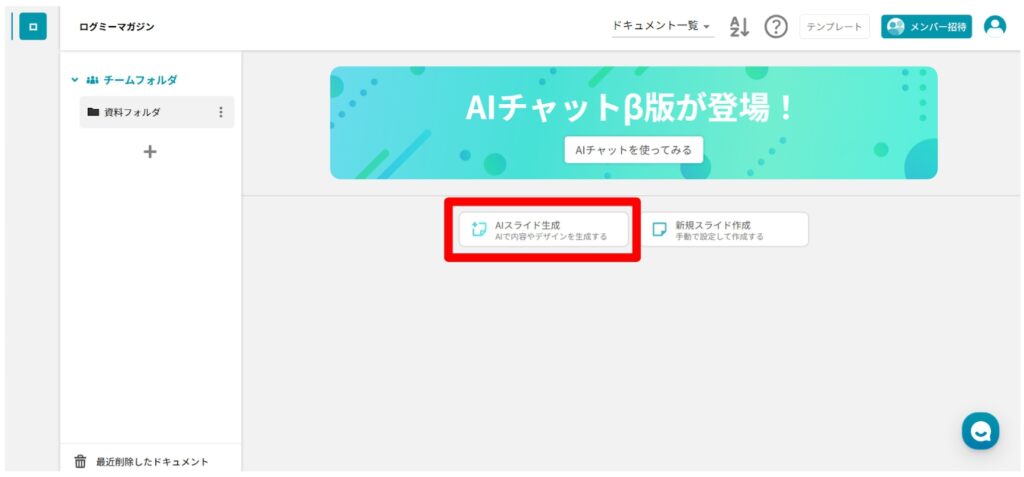
イルシルでは、下記の3つの方法でスライドを作成することが可能です。
- AIでスライドを生成する方法
-
AIに構成や文章を提案してもらいながらスライドを作成したい場合におすすめ。
- 新規にスライドを作成する方法
-
自分でスライドを1から作成したい場合におすすめ。
- テンプレートからスライドを作成する方法
-
すでに作成されているスライドをベースに作成したい場合におすすめ。
いずれもホーム画面上部からメニュー選択が可能です。
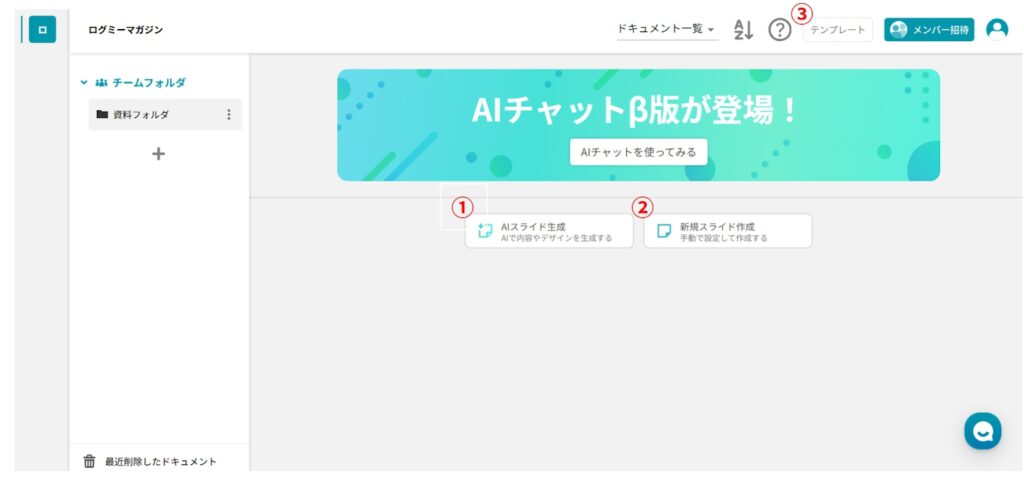
ここでは、それぞれのスライド作成方法について具体的な手順やコツを解説します。
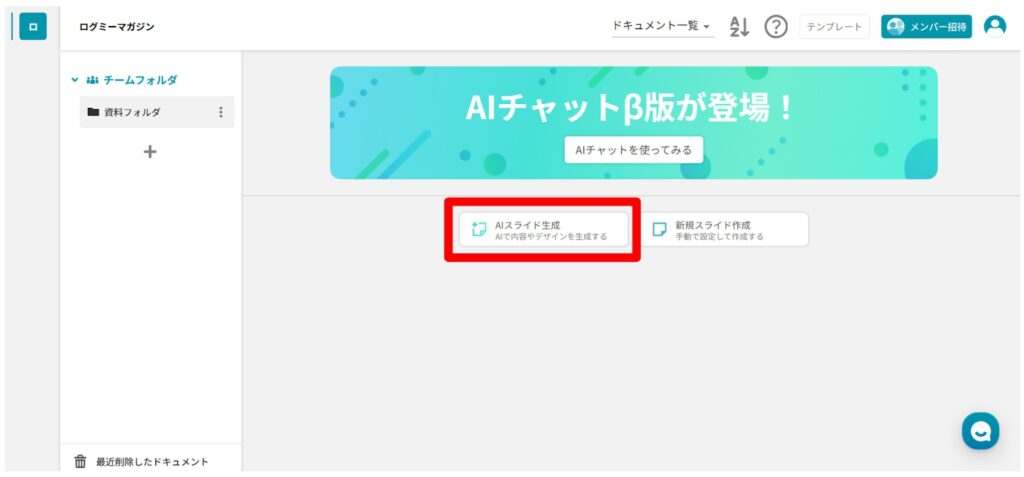
①AIでスライドを生成する方法
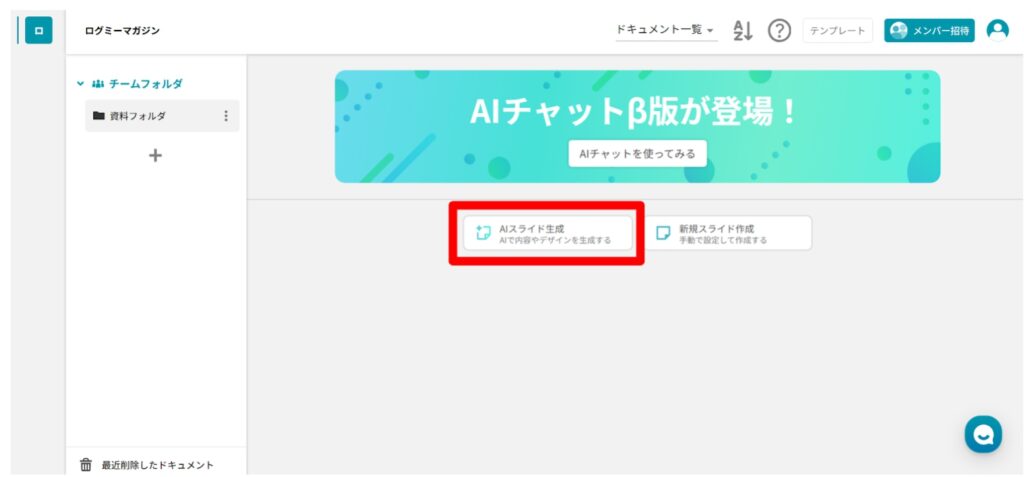
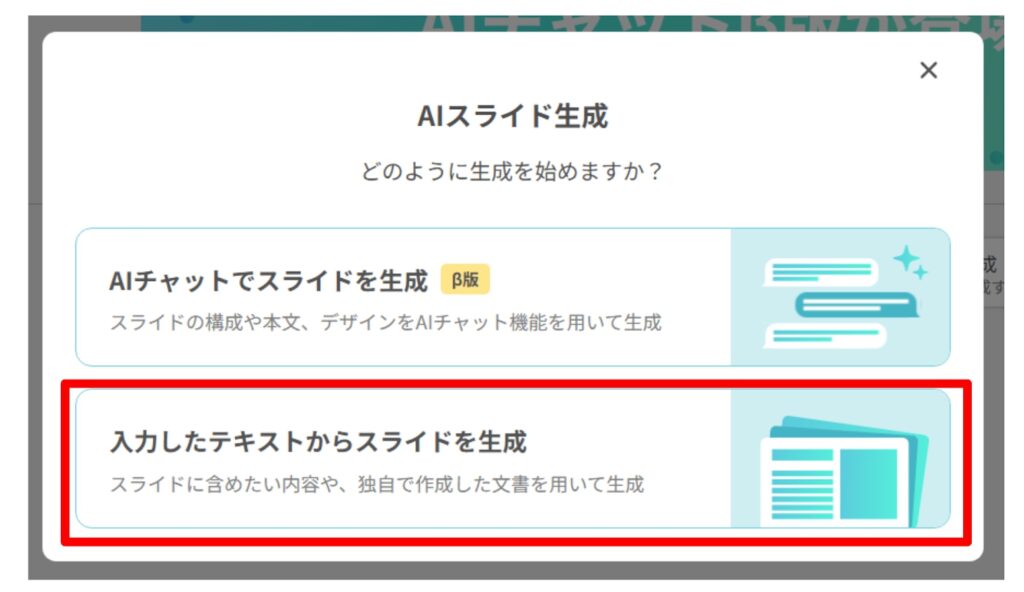
AIでスライドを生成する場合は、下記の3つの方法から選択できます。
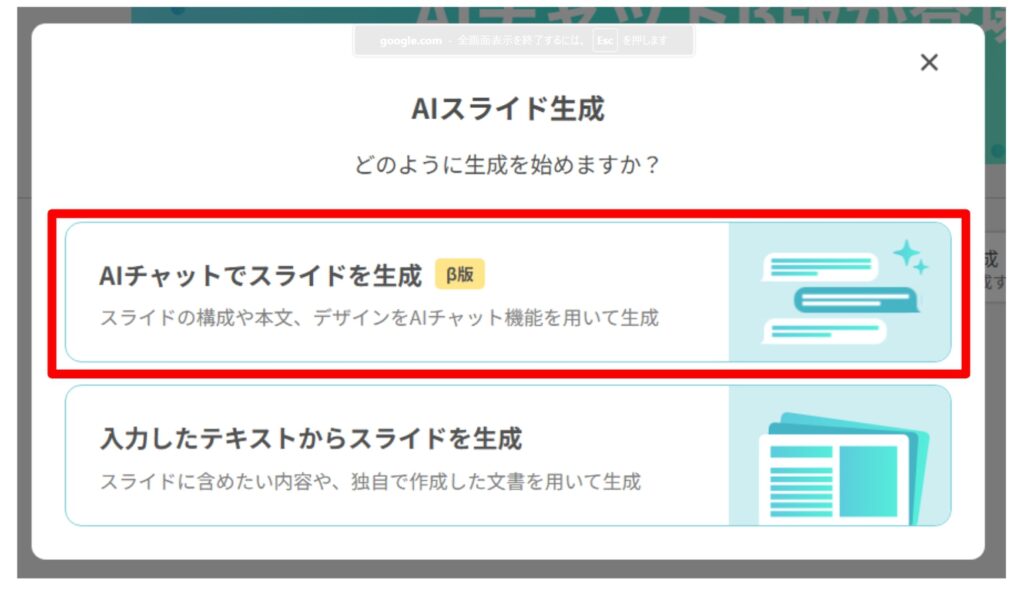
- AIチャットでスライドを生成する方法(β版)
-
AIとチャットでやり取りしながらスライドの構成や本文を生成する機能です。
修正や加筆もチャットで指示が可能で、ほかのAIサービスで作成した内容も取り込めるため、スピーディーなスライド作成が可能です。
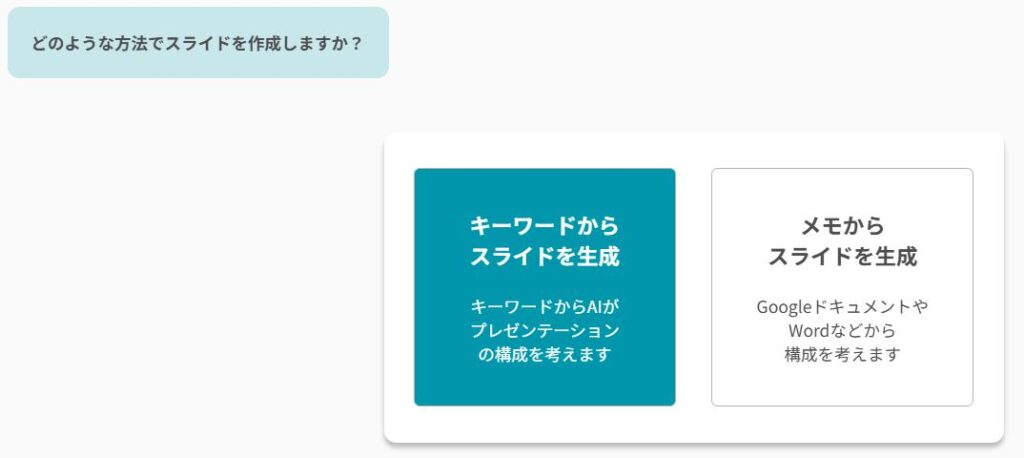
- 入力したキーワードからスライドを生成する方法
-
入力キーワードをベースにAIが構成や文章を提案し、半自動的にスライドを生成する機能です。
- メモからスライドを生成する方法
-
すでに完成しているGoogleドキュメントやWordから構成を作成する機能です。
以下で詳しく解説します。
AIチャットでスライドを生成する場合(β版)
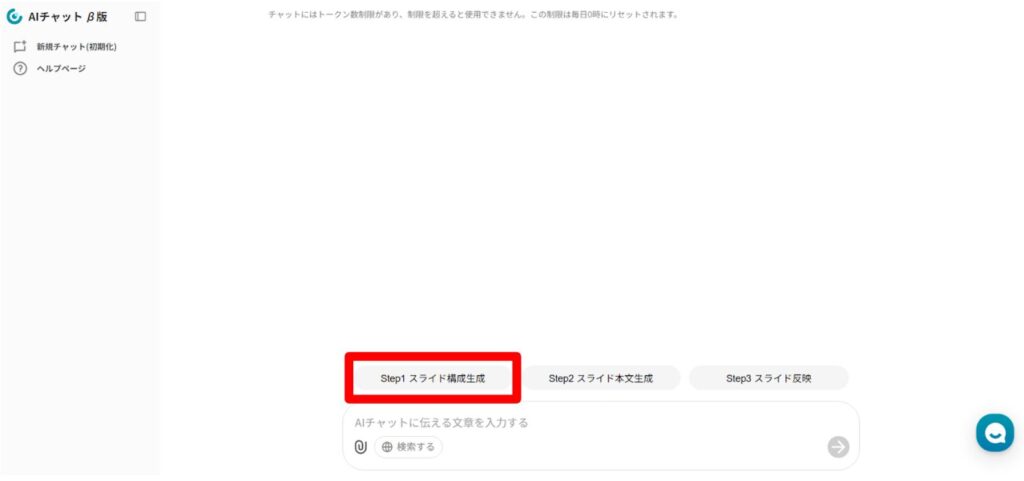
なお、入力できる文字数は料金プランによって異なるので注意しましょう。
- フリープラン:1,600文字まで
- パーソナルプラン:3,000文字まで
- 法人プラン:10,000文字まで

なお、効率的にスライドを生成するためには、できるだけ具体的な指示を出すことが重要です。
- スライド作成の目的やテーマ
- 誰に向けたスライドなのか(業種、年齢層、知識レベルなど)
- スライド枚数やプレゼンの所要時間
- スライドの流れ(導入→業界トレンド→課題→解決方法→まとめなど)
- スライドに盛り込みたい内容や避けたい内容
- スライドのトーンやデザイン(カジュアル、フォーマルなど)
プロンプトは短くシンプルにしたほうがAIが理解しやすくなります。
「AIチャットでスライドを生成(β版)」ではチャットをしながら修正指示を出せるので、まずは大まかな構成案を出してもらい、その後に細かく修正を依頼するなど段階的に指示を出すこともできますよ。
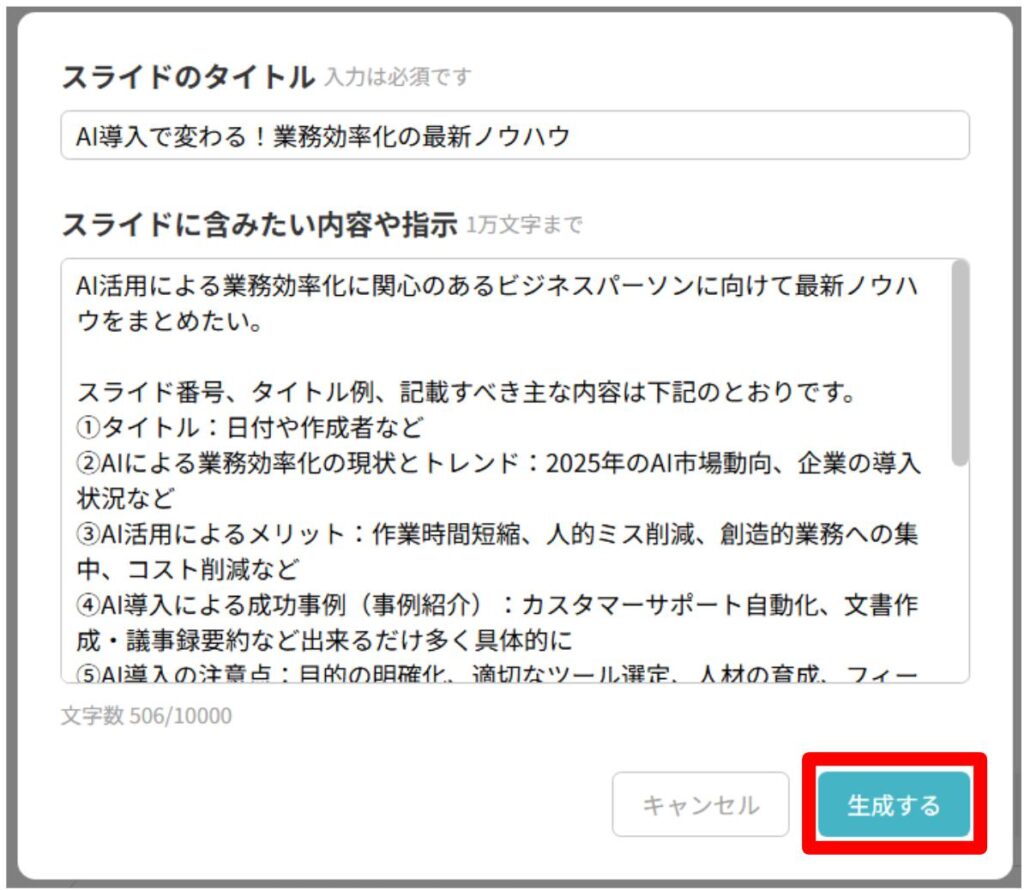
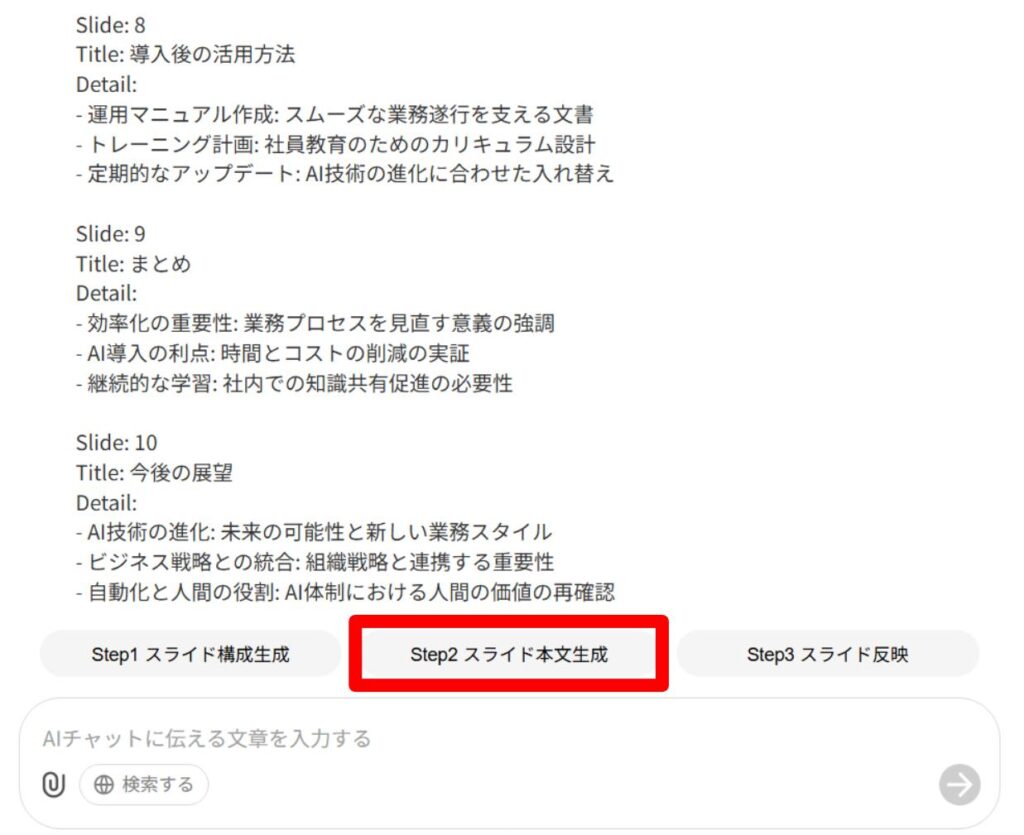
構成を修正したい場合は、このタイミングでチャットに追加で指示を入力するとAIが修正案を提案してくれます。
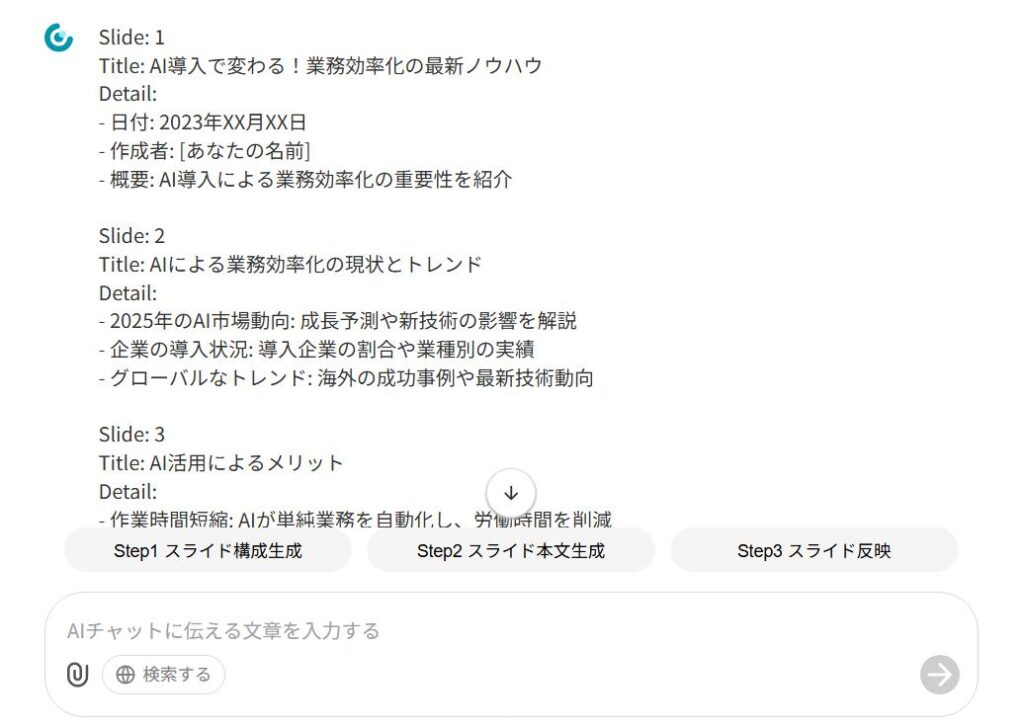

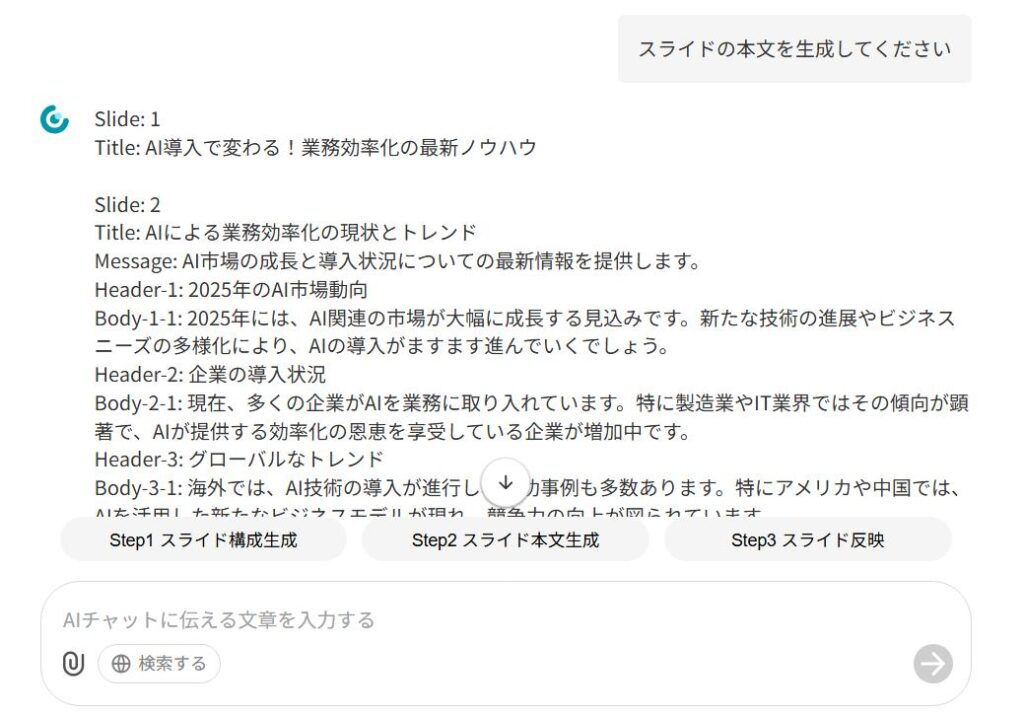
本文を修正したい場合は、このタイミングでチャットに追加で指示を入力するとAIが修正案を提案してくれます。
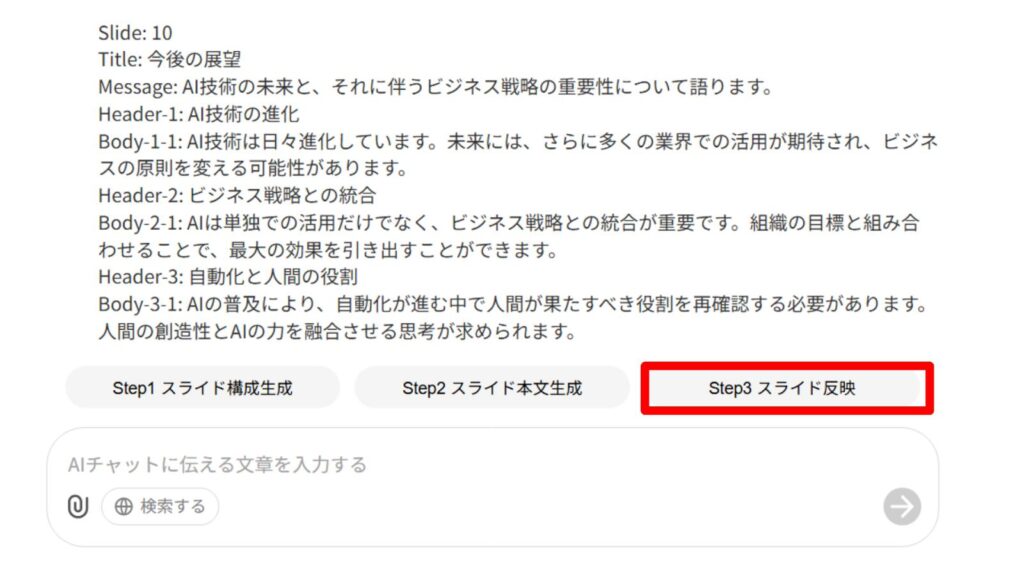
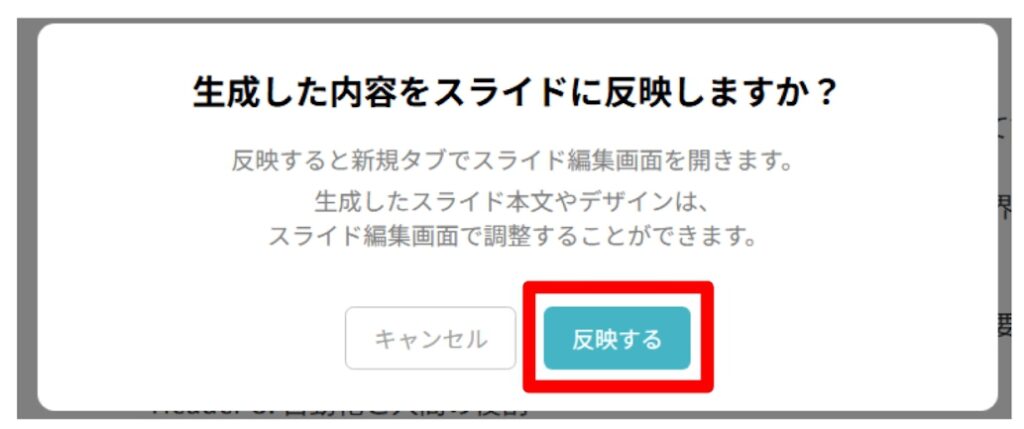
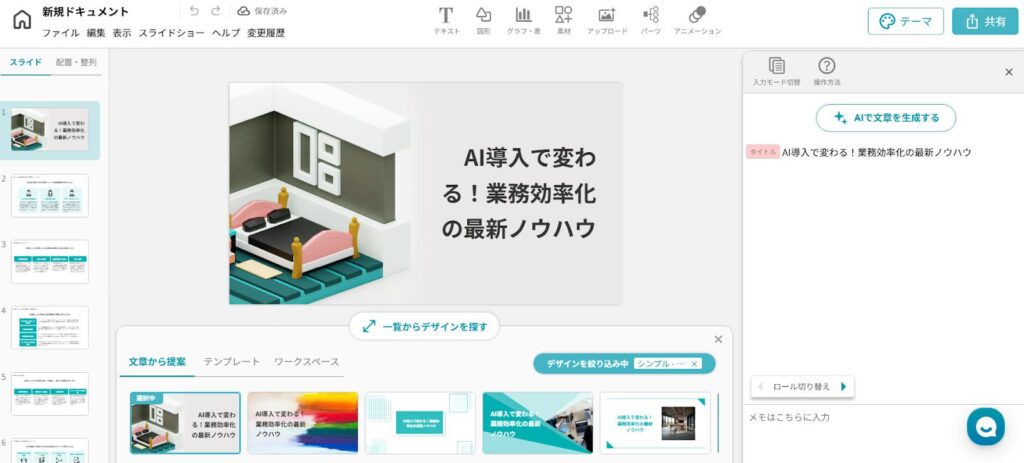
スライドの編集方法は記事の後半の「【画像付き】スライドの編集方法を解説」で紹介しているので、ぜひ参考にしてください。
入力したキーワードからスライドを生成する方法
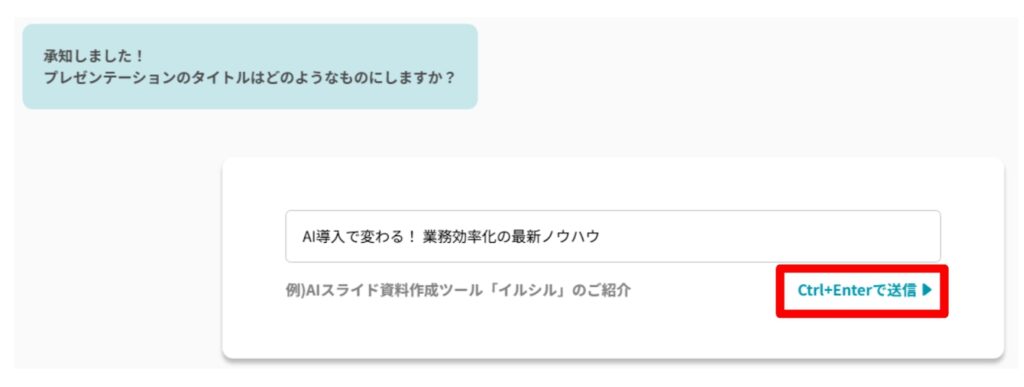
入力できる文字数は料金プランによって異なるので注意しましょう。
- フリープラン:1,600文字まで
- パーソナルプラン:3,000文字まで
- 法人プラン:10,000文字まで
また、PDFや画像ファイルを添付して指示を出すことも可能です。
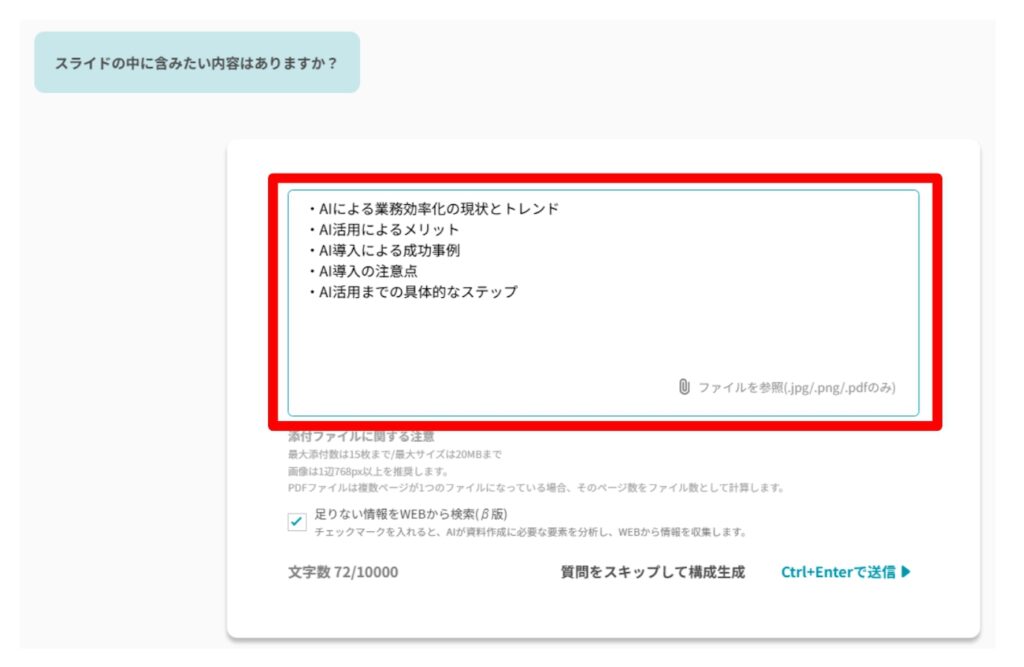
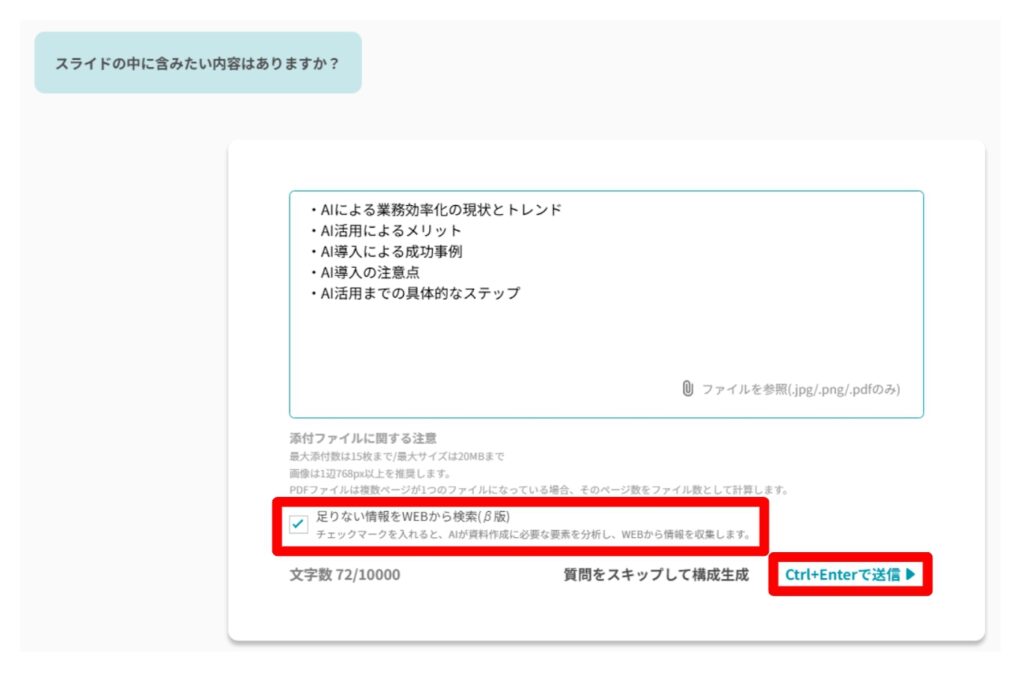
足りない情報をインターネットから収集したい場合は、下記のボックスにチェックを入れてください。
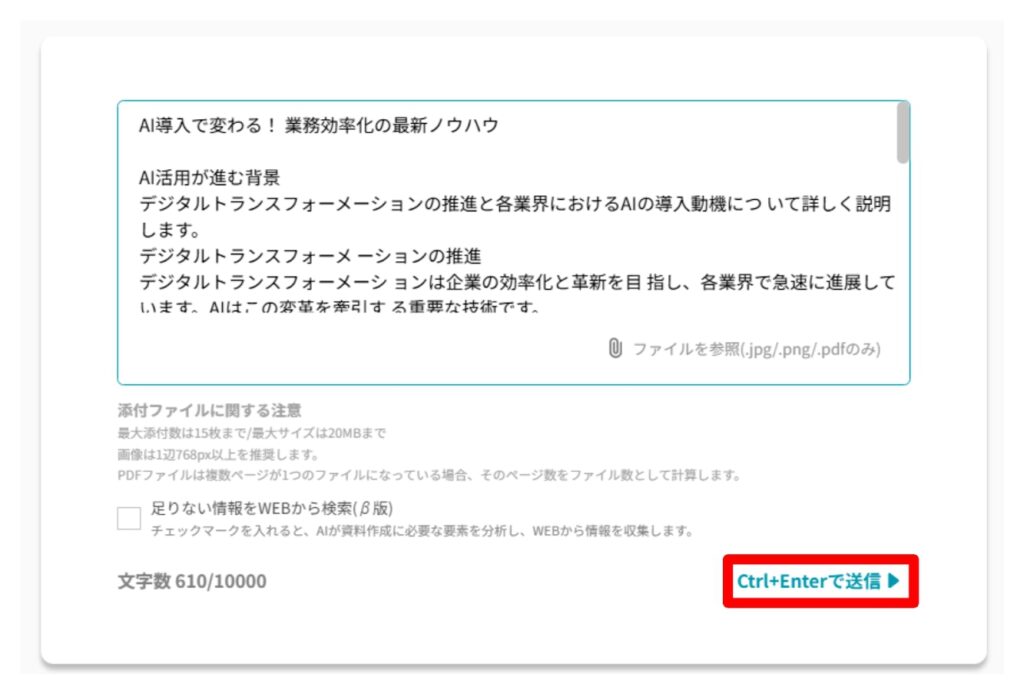
内容が完成したらCtrl+Enterキーで送信します。
気になる部分があれば自由に修正することが可能です。

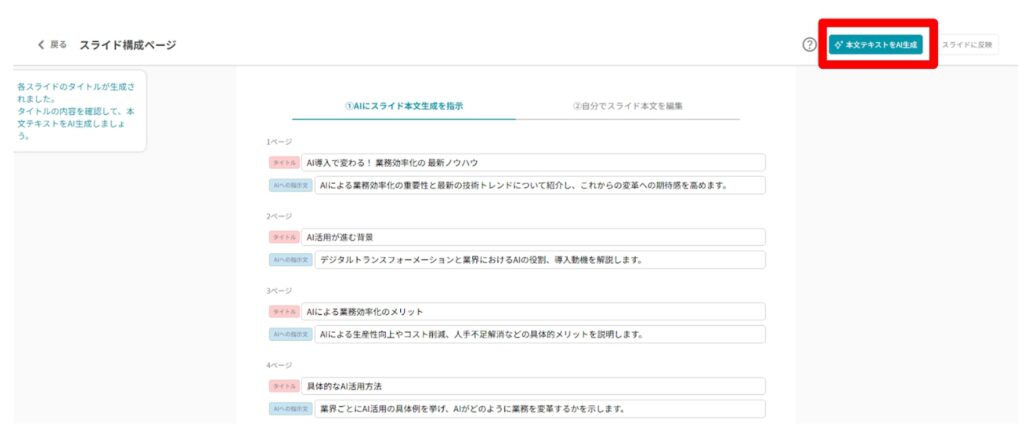
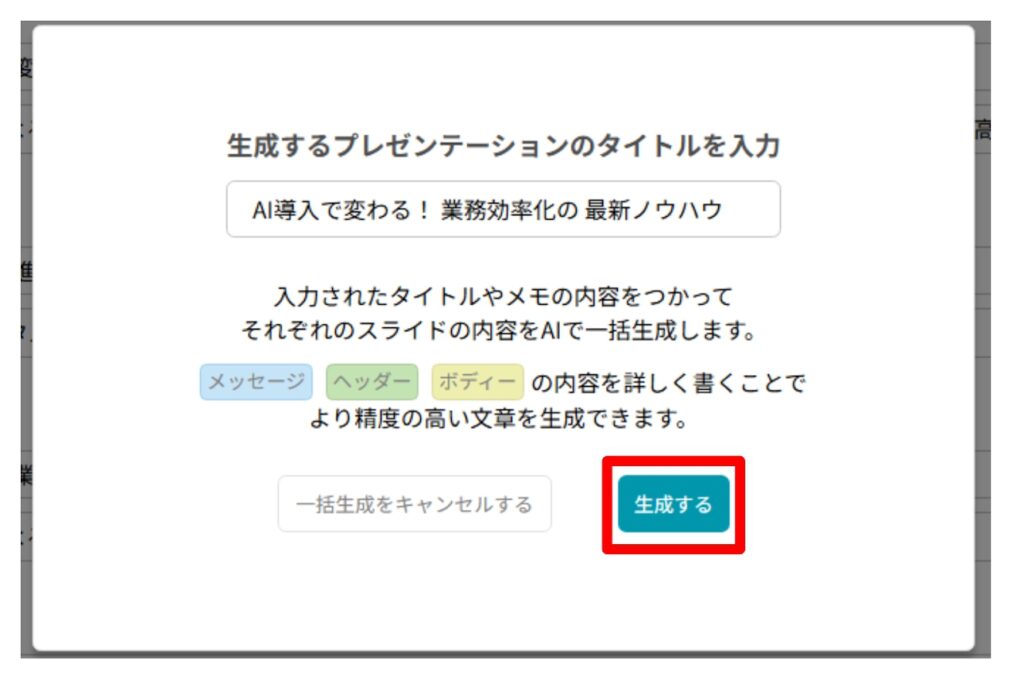
必要に応じて修正を加えることが可能です。

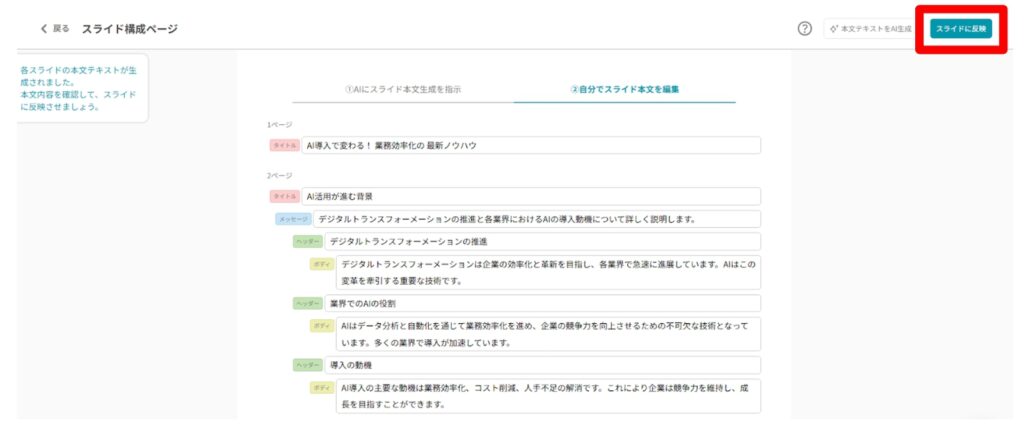
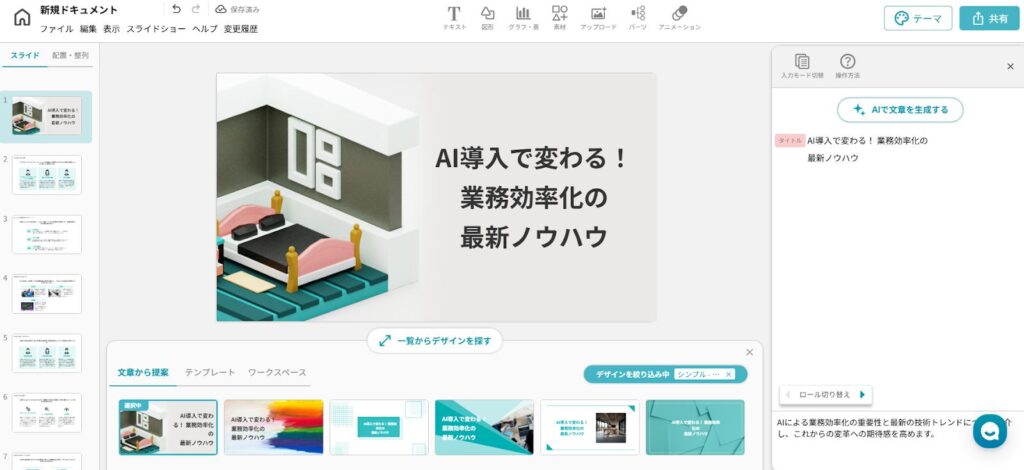
スライドの編集方法は記事の後半の「【画像付き】スライドの編集方法を解説」で紹介しているので、ぜひ参考にしてください。
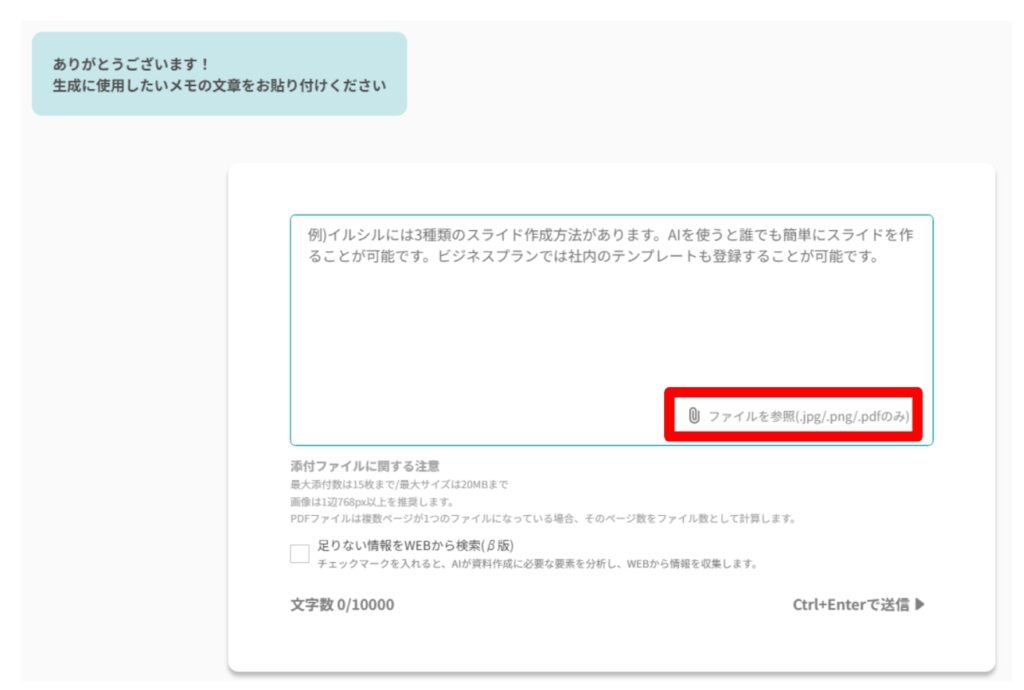
メモからスライドを生成する方法
ファイルは.jpeg、.png、.pdfを選びましょう。
添付できる最大枚数は15枚で、最大サイズは20MBまでです。
PDFファイルはページ数=ファイル数となる点に注意しましょう。
今回はGoogleドキュメントで作成した内容をそのまま貼り付けました。
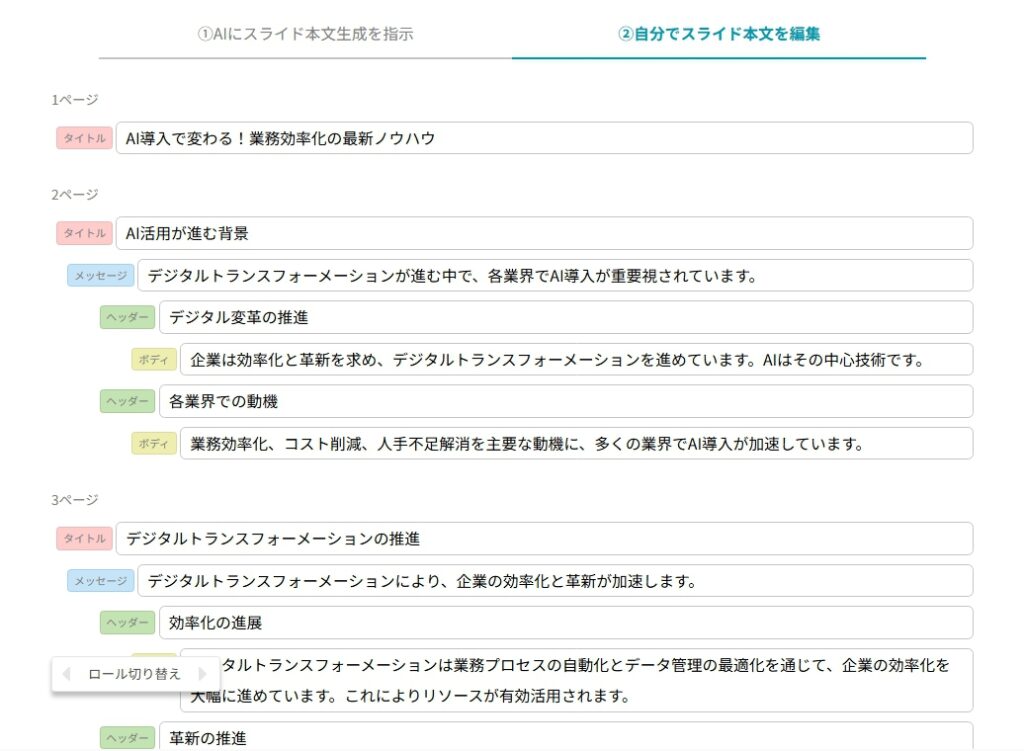
気になる部分があれば自由に修正することが可能です。
必要に応じて修正を加えてください。
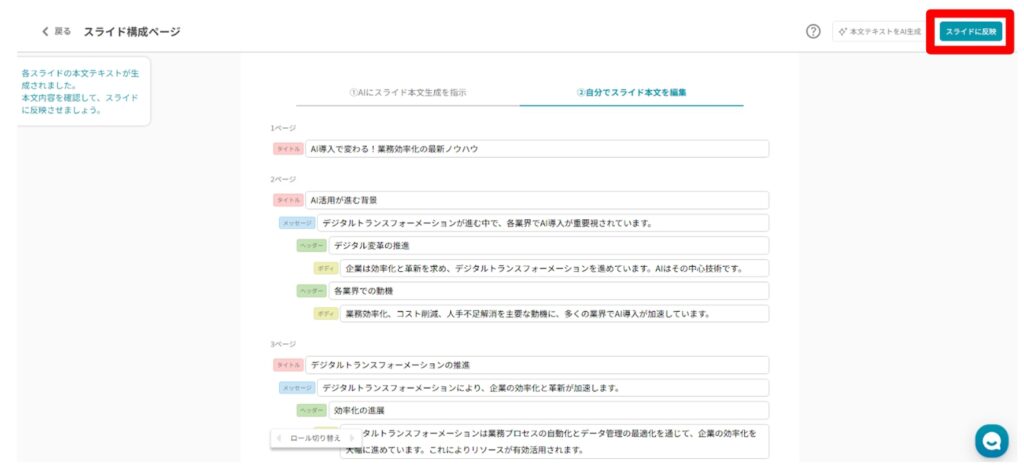
スライドの編集方法は記事の後半の「【画像付き】スライドの編集方法を解説」で紹介しているので、ぜひ参考にしてください。
②新規にスライドを作成する方法
ここでは、新規にスライドを作成する方法について解説します。
自分でスライドを1から作成したい場合はこの方法がおすすめです。
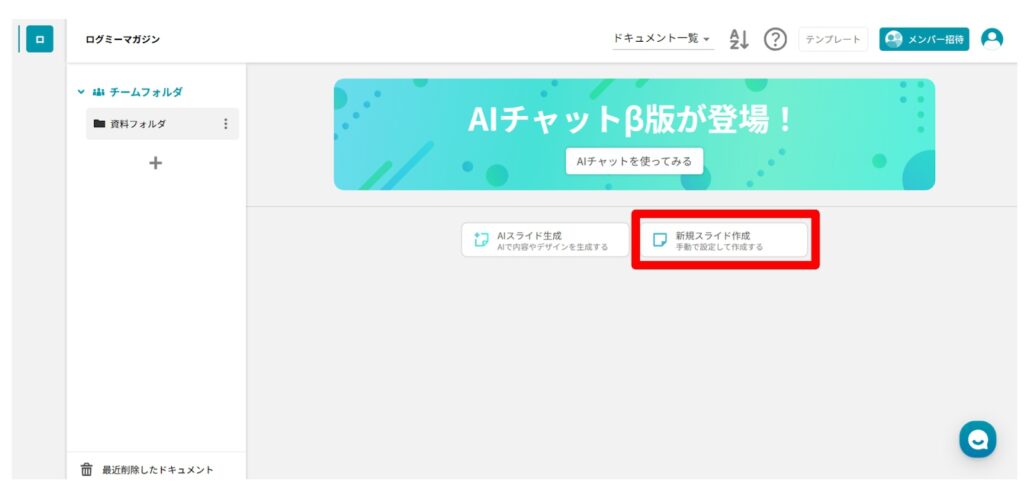
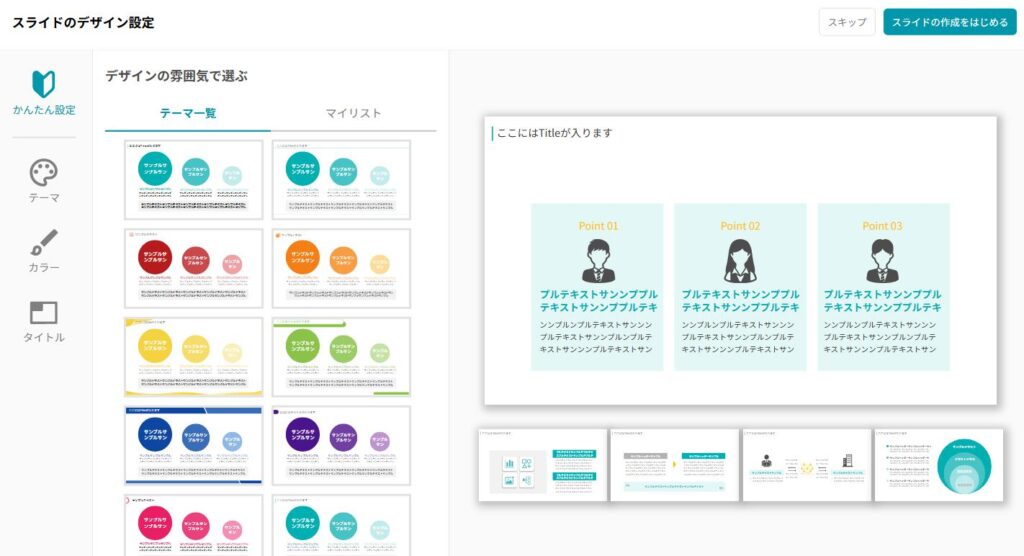
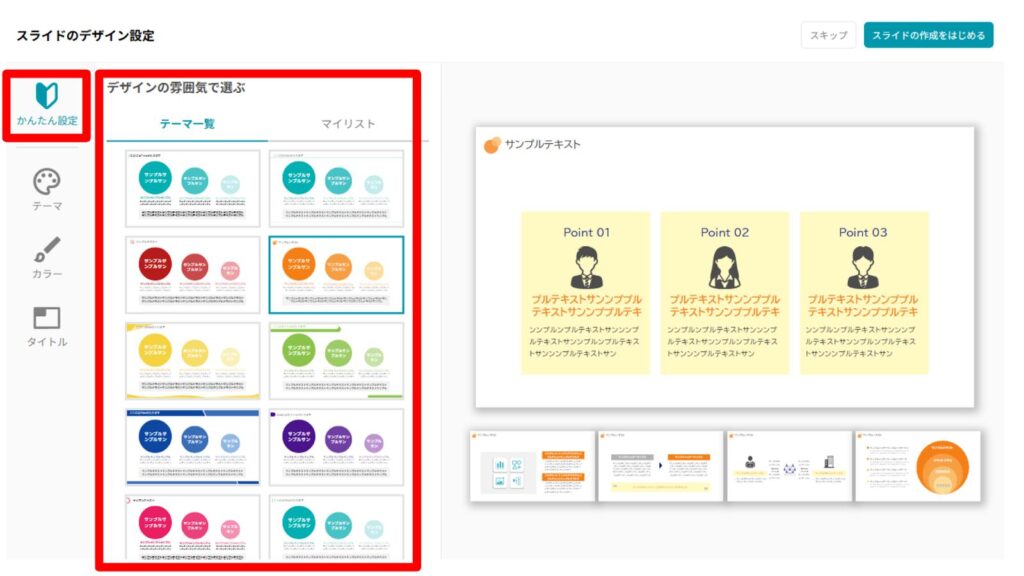
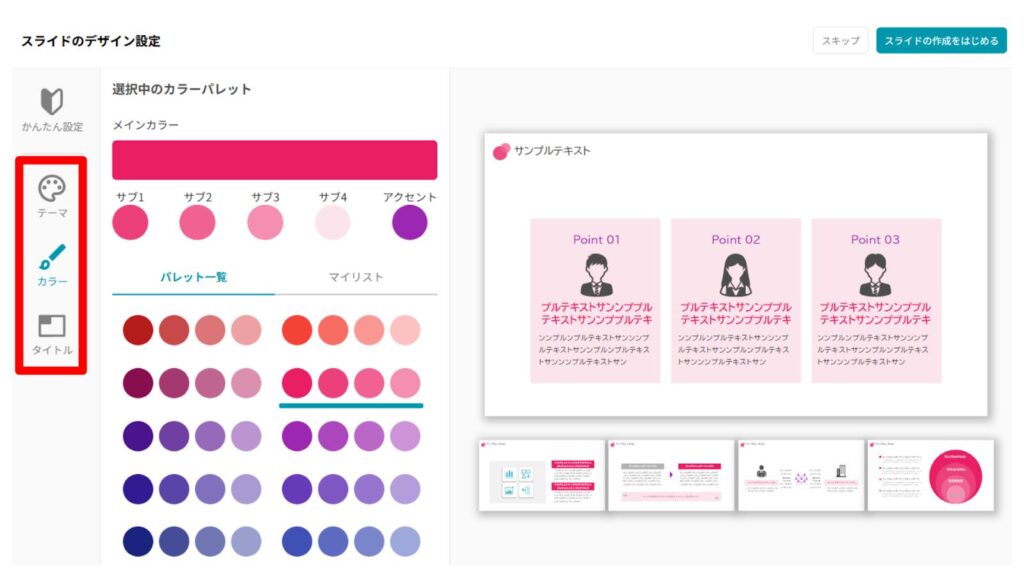
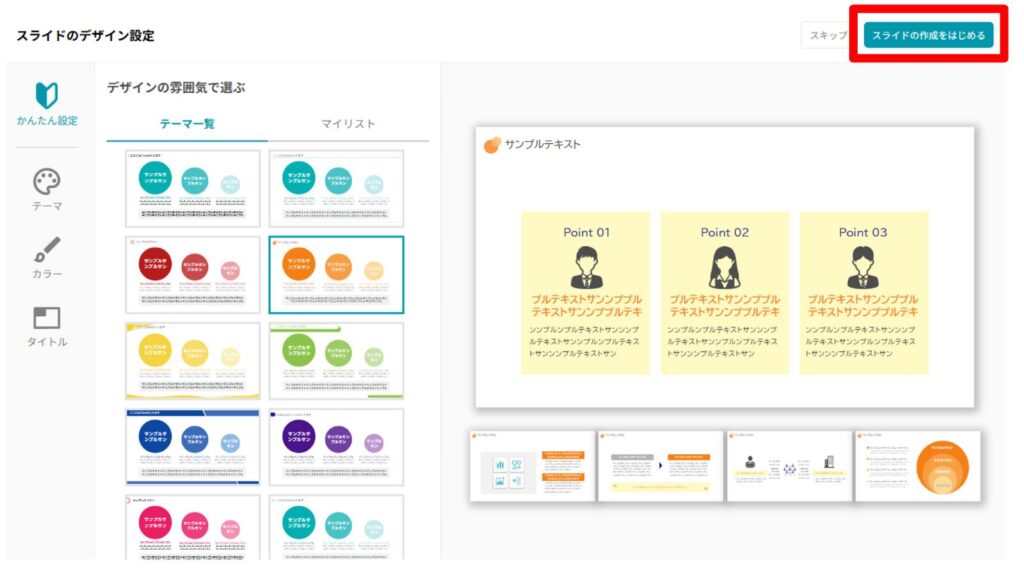
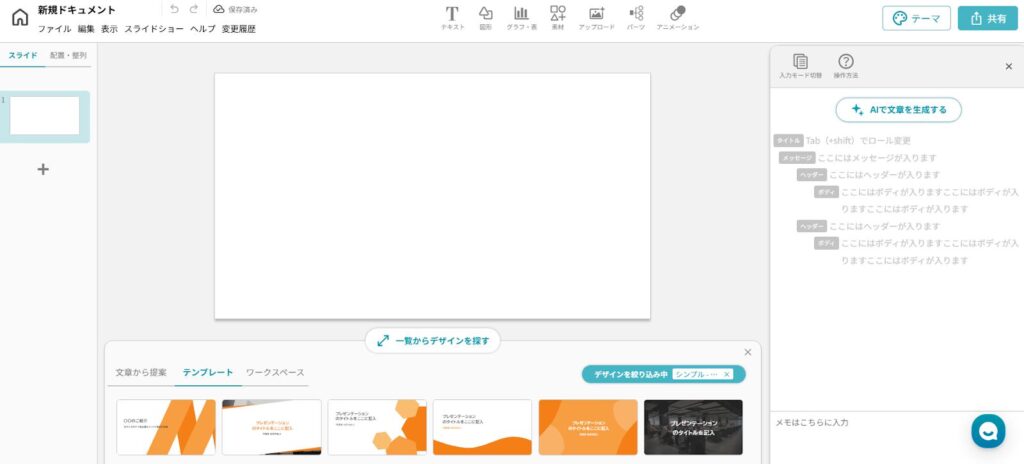
スライドの編集方法は記事の後半の「【画像付き】スライドの編集方法を解説」で紹介しているので、ぜひ参考にしてください。
③テンプレートからスライドを作成する方法
ここでは、テンプレートからスライドを作成する方法について解説します。
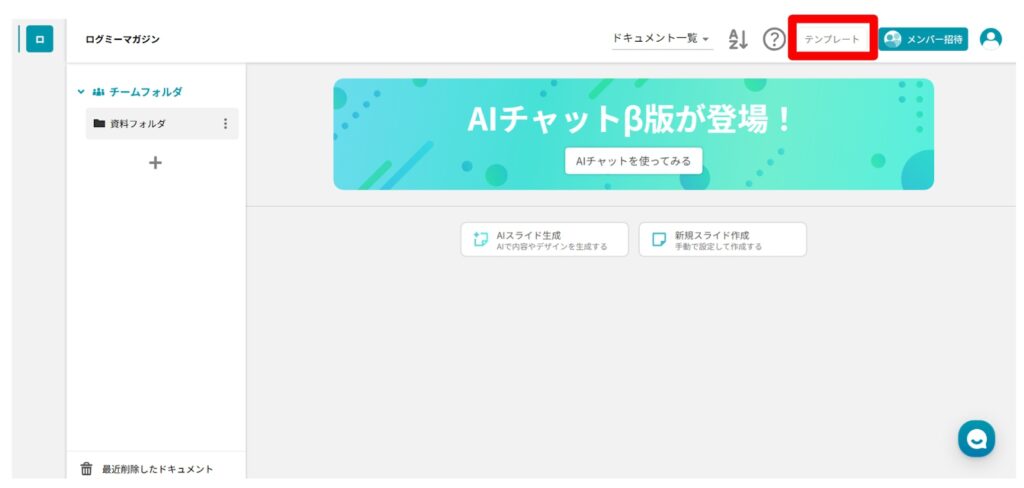
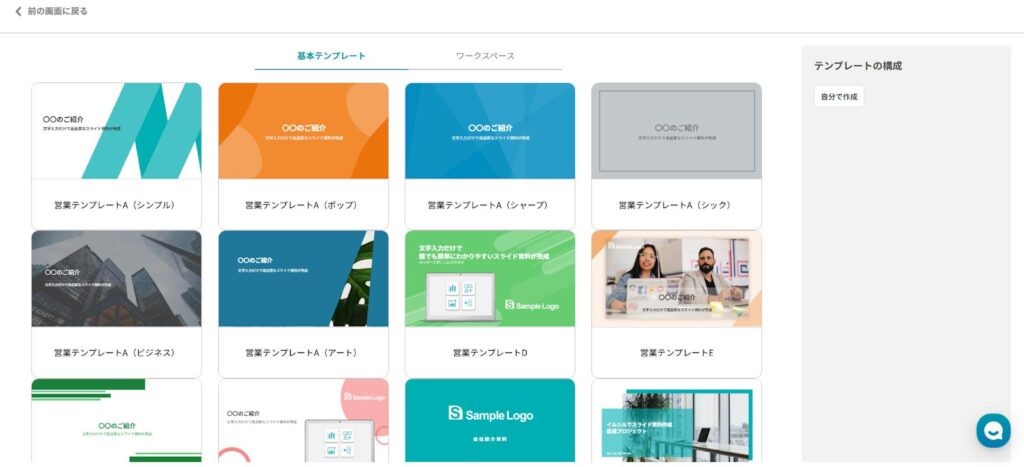
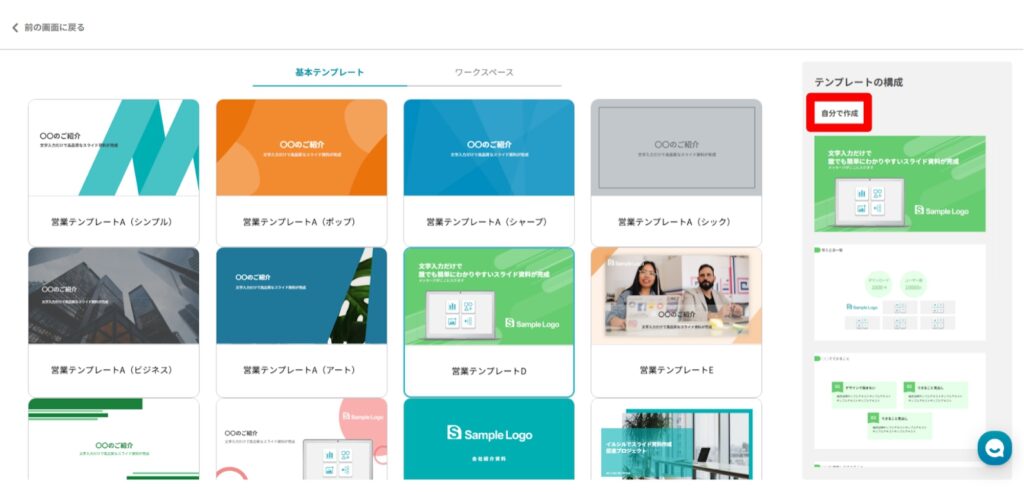
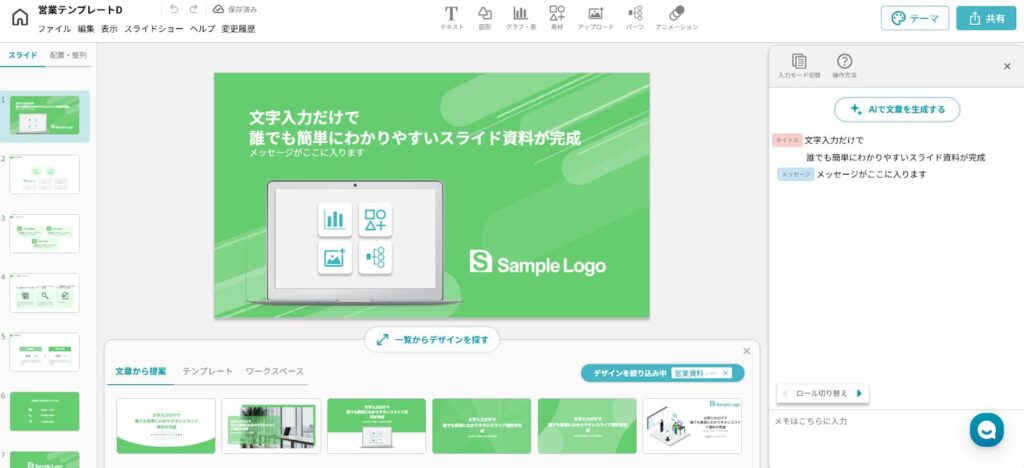
スライドの編集方法は次項の「【画像付き】スライドの編集方法を解説」で紹介しているので、ぜひ参考にしてください。
【画像付き】スライドの編集方法を解説
ここでは、スライドの編集方法について解説します。
- スライドのデザイン(テンプレート)を変更する方法
- スライドの本文を編集する方法
- スライドを追加する方法
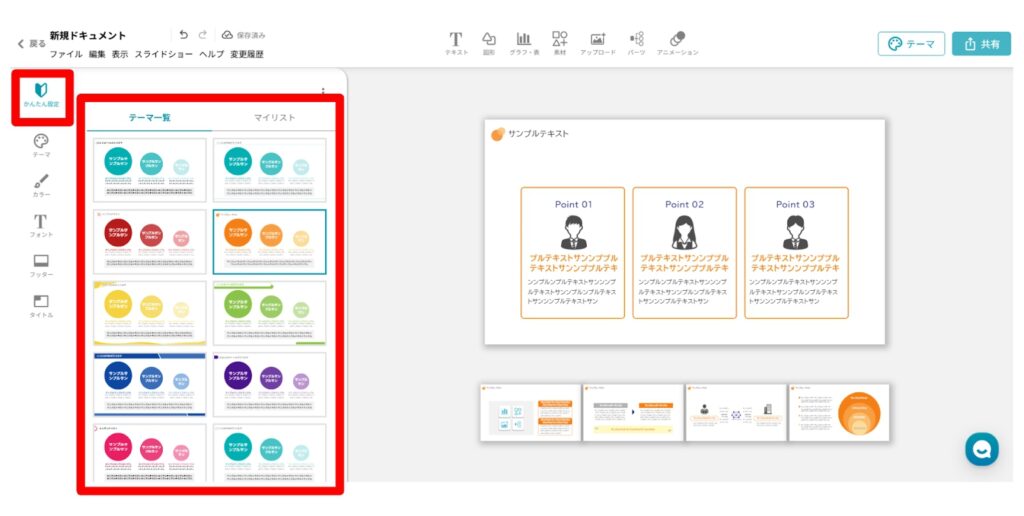
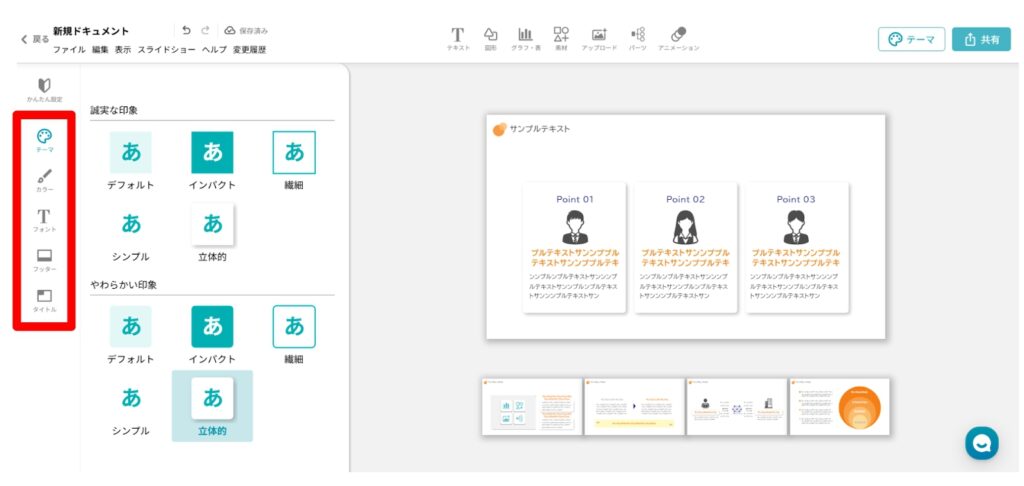
- スライドのテーマを変更する方法
イルシルでは3,000種類以上(※)のテンプレートから好きなものを選択できます。
営業資料や企画書など用途別のテンプレートも豊富に用意されていますし、カラーやフォントもワンクリックで変更できますよ。
「スライドの細かい編集作業が苦手」という人でも取り組みやすいよう工夫されているので、ぜひ試してみてくださいね。
スライドのデザイン(テンプレート)を変更する方法
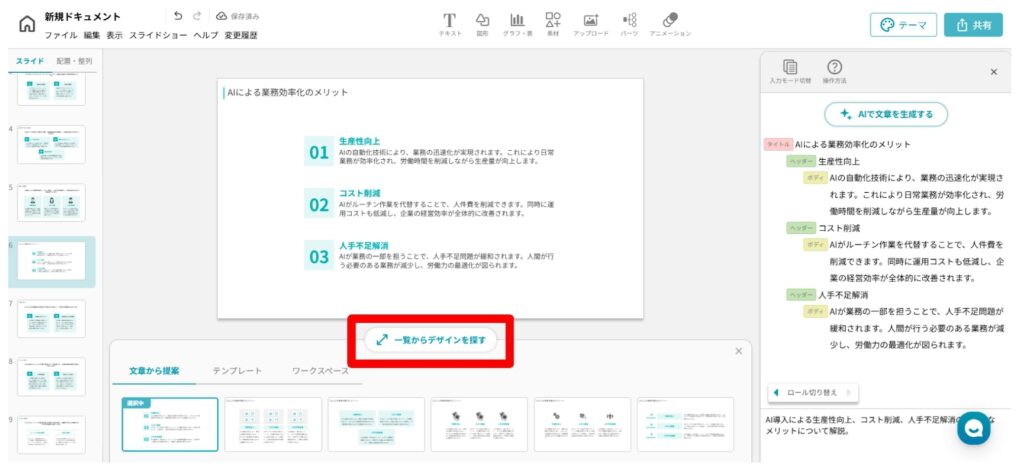
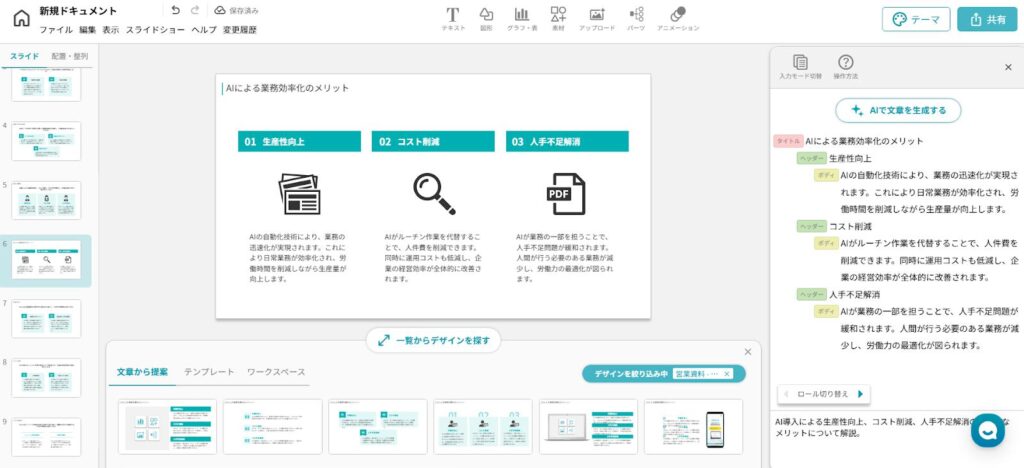
ここでは、スライドのデザイン(テンプレート)を変更する方法について解説します。
営業資料や採用資料、企画書など、用途に合わせて簡単にデザインを変更できますよ。
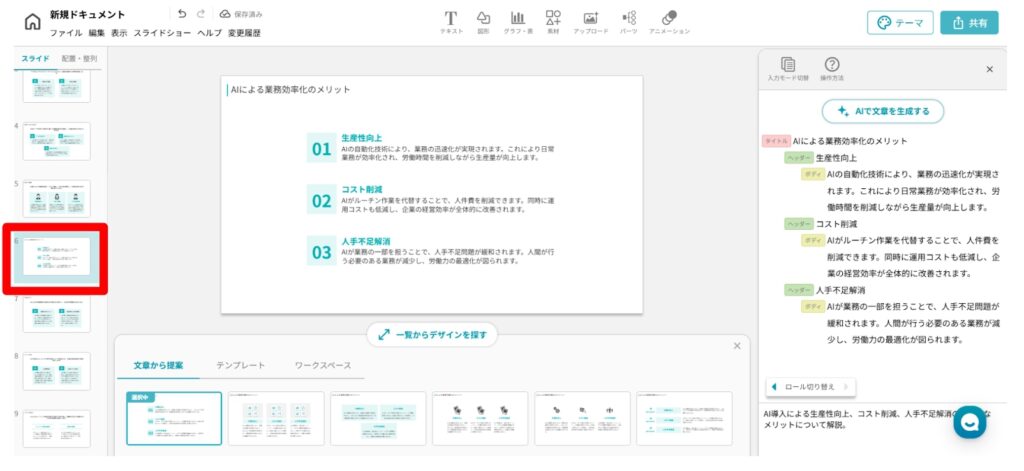
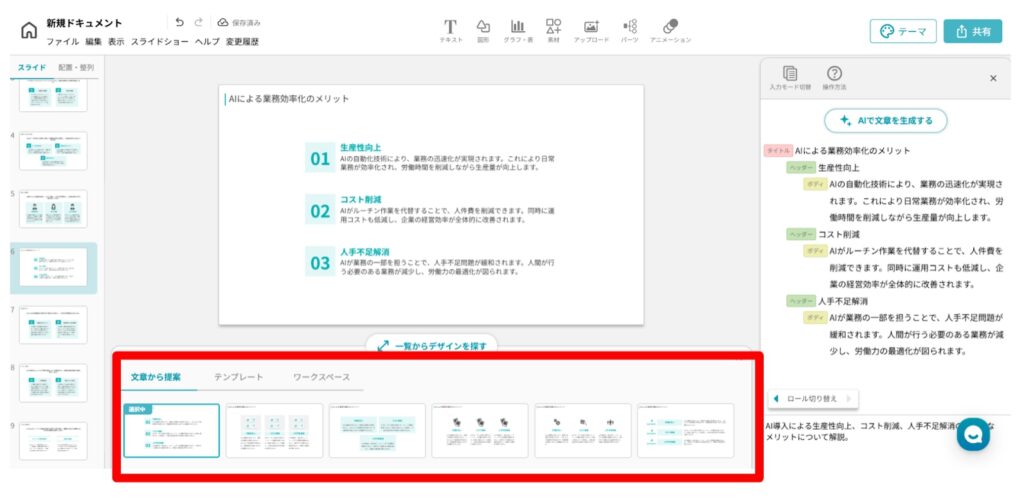
スライドの本文を編集する方法
ここでは、スライドの本文を編集する方法について解説します。
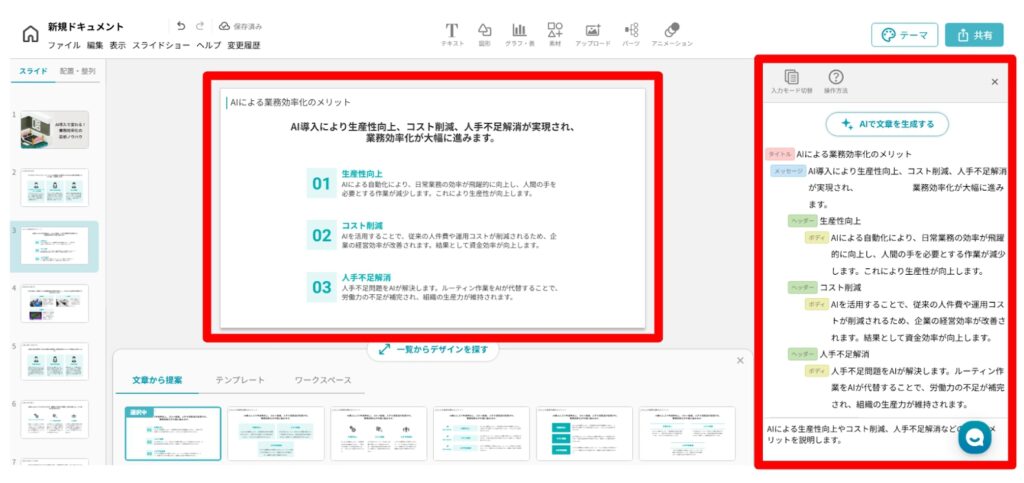
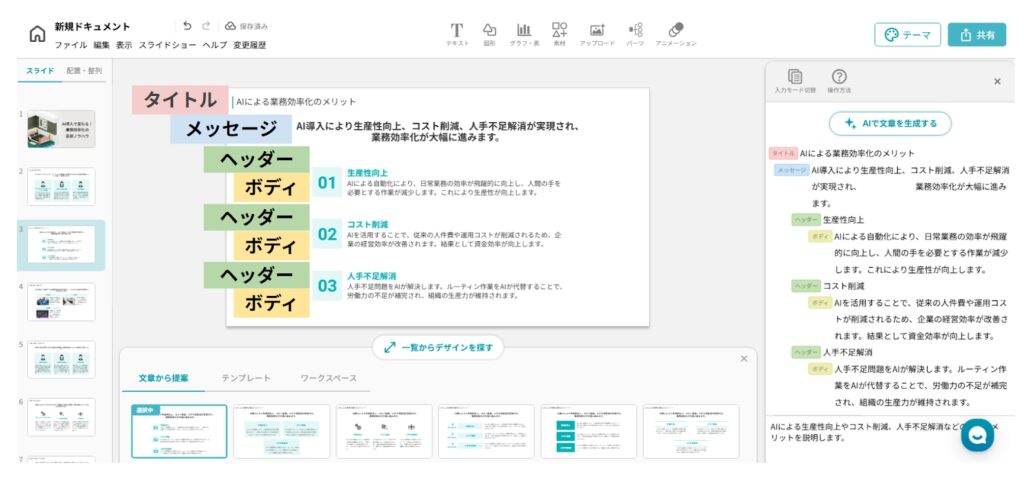
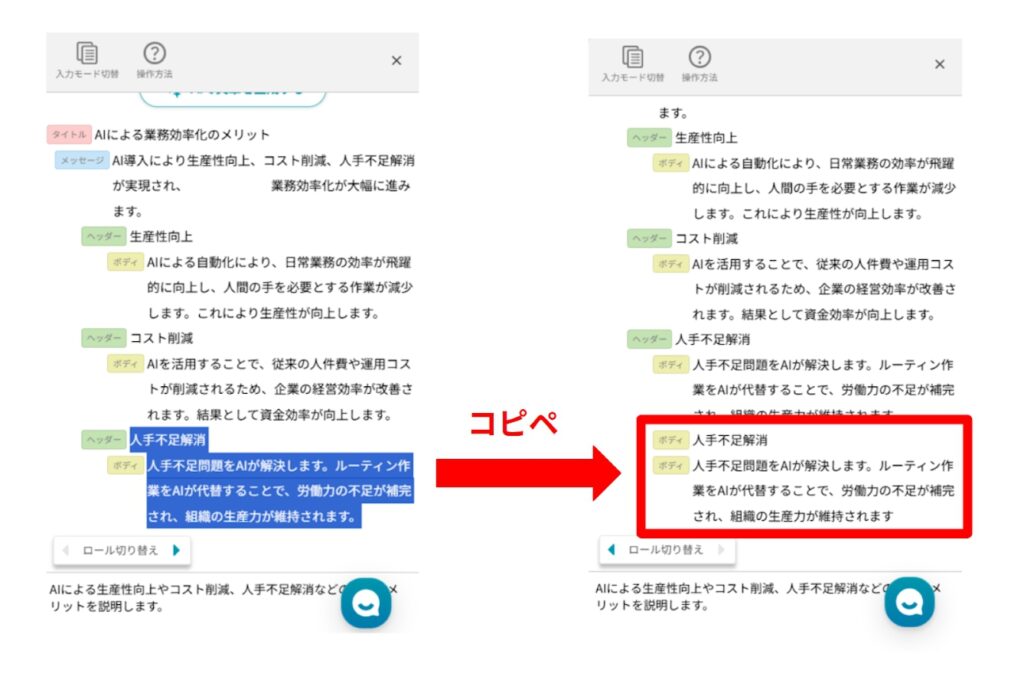
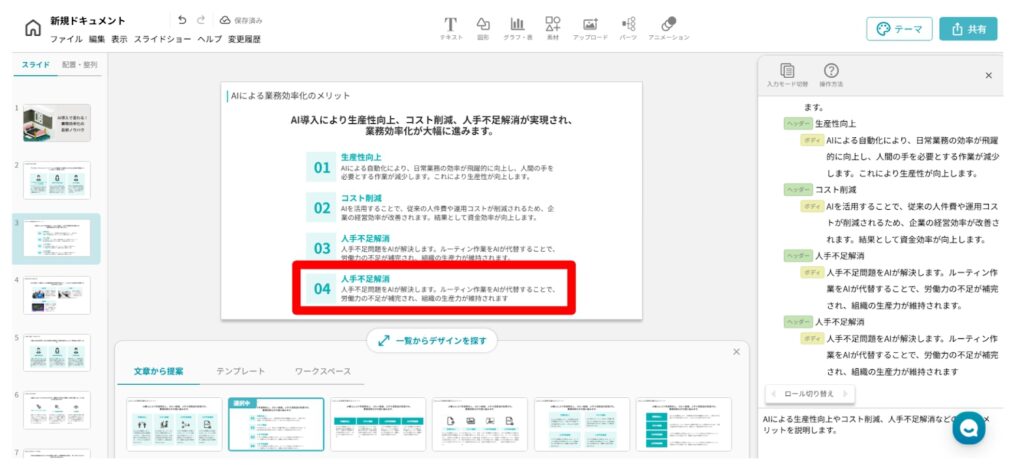
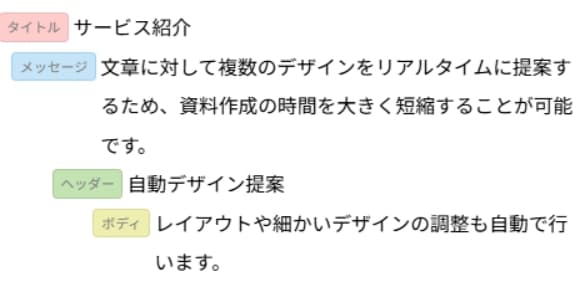
なお、タイトル、メッセージ、ヘッダー、ボディは下記のようにリンクしているので参考にしてください。


スライドを追加する方法
ここでは、スライドを追加する方法について解説します。
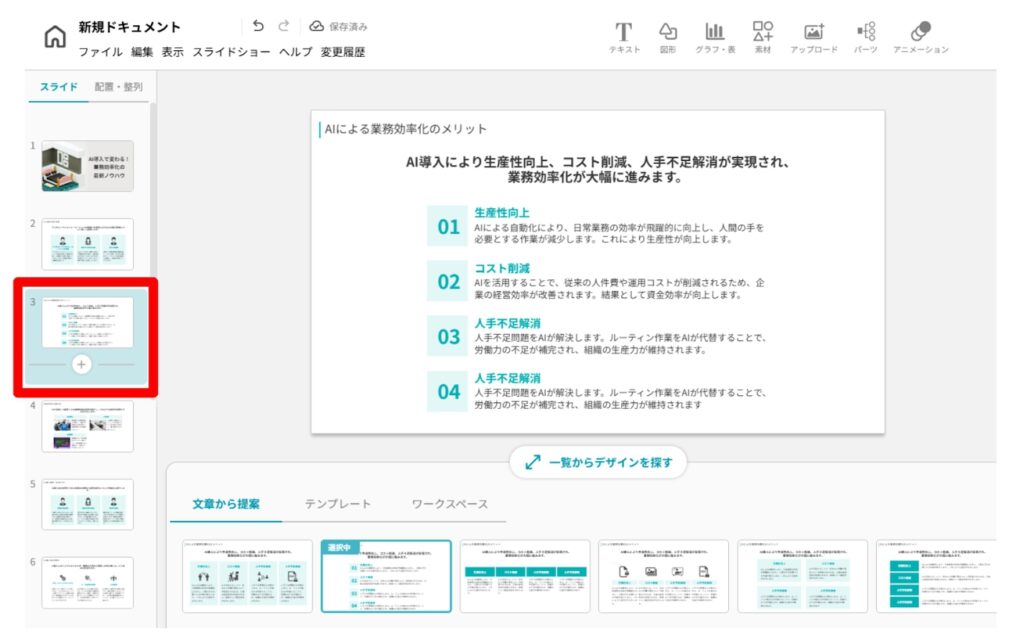
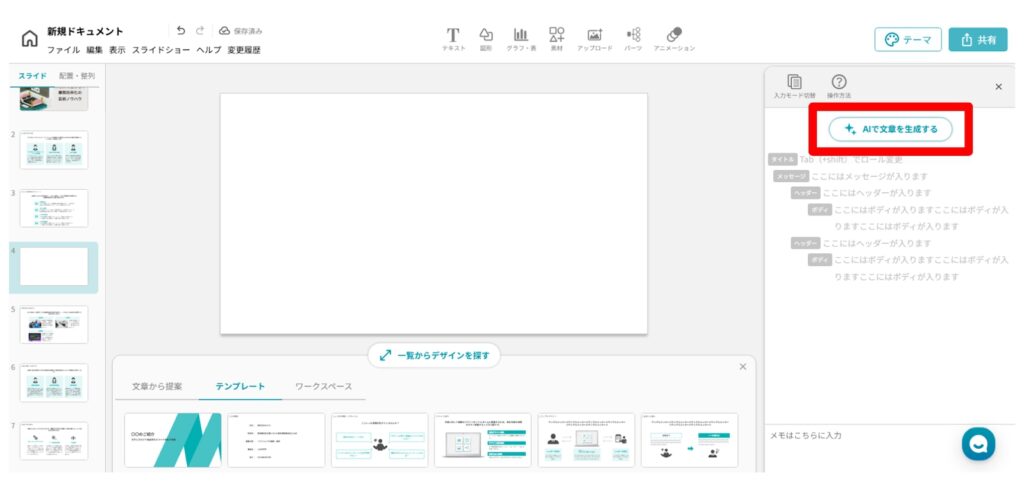
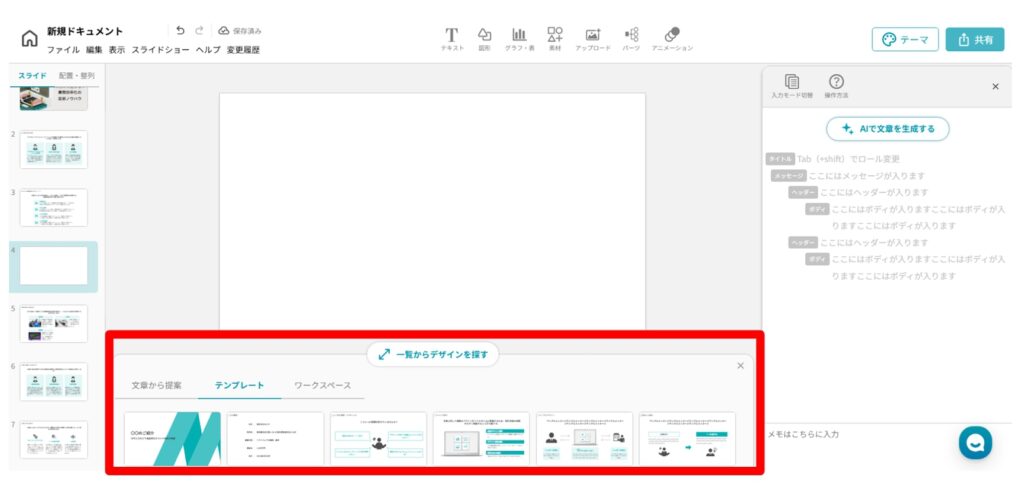
「一覧からデザインを探す」をクリックすると、用途に合わせてさまざまなテンプレートから選択することもできますよ。
スライドのテーマを変更する方法
ここでは、スライドのテーマ(テイストや雰囲気)を変更する方法について解説します。
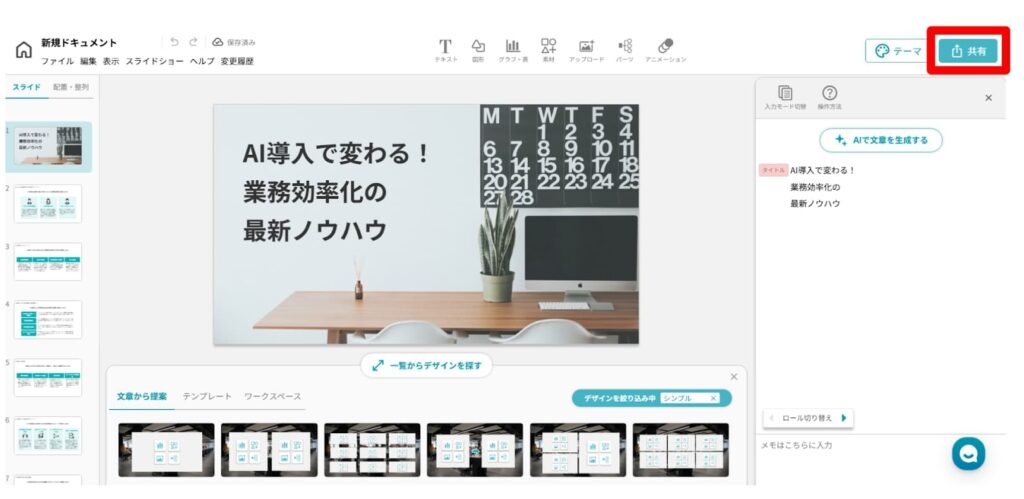
【画像付き】完成したスライドをダウンロードする方法を解説
ここでは、完成したスライドをダウンロードする方法について解説します。
なお、フリープランではダウンロードはできない点に注意しましょう。
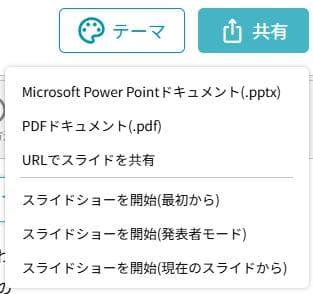
今回は「PDFドキュメント(.pdf)」をクリックします。
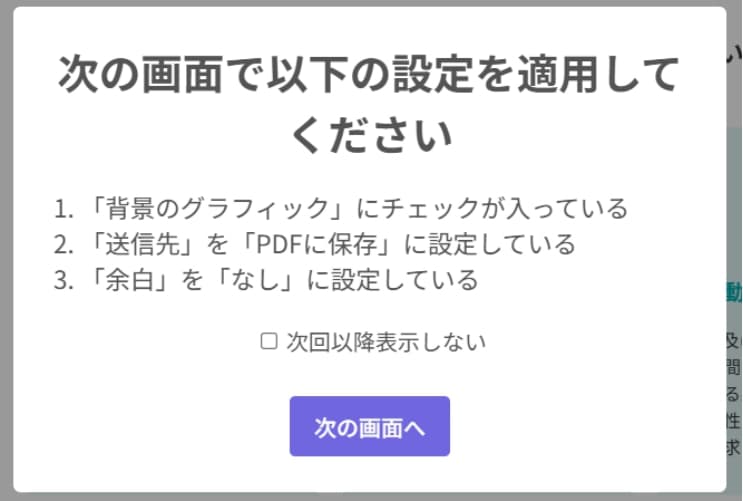
なお、PDFを出力する際、「背景のグラフィック」にチェックを入れ忘れるとテキストが灰色になるので注意しましょう。
【画像付き】イルシルにはこんな便利な機能も!
ここでは、知っておくと便利なイルシルの機能について解説します。
- Web検索機能
- メンバーの招待機能
- 企業ロゴの一括挿入
- 自社専用テンプレートの利用(別途料金が発生)
- ChatGPTなど外部のサービスとの連携
- 不明点はヘルプページかチャットで問い合わせ可能
ひとつずつ解説するので、ぜひ参考にしてください。
Web検索機能
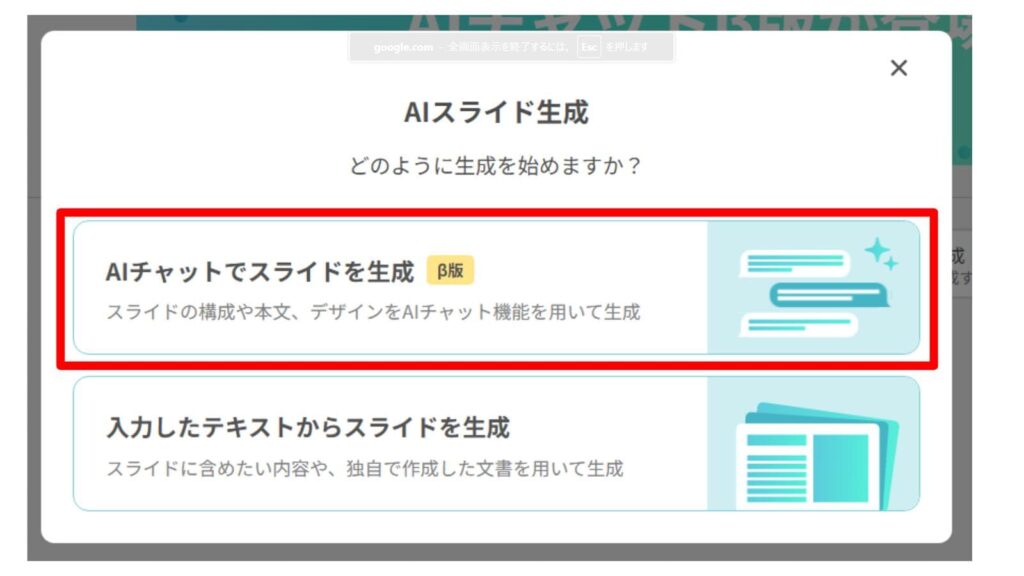
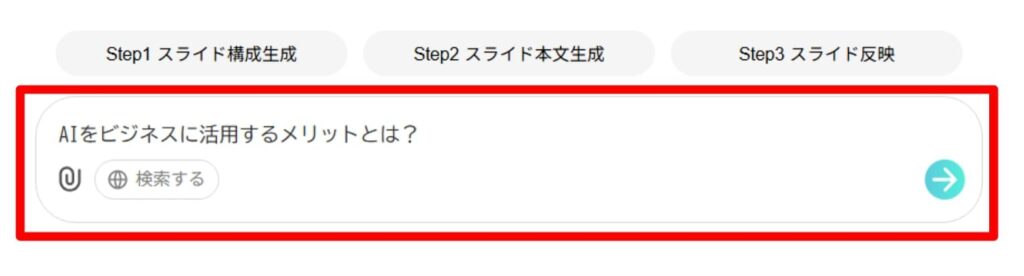
「Web検索機能」ではスライド作成時に不足している情報をインターネットで検索し、その内容をスライドに反映することが可能です。
β版ではAIとチャットをしながら情報収集・構成作成・スライド生成ができるので、スライド作成にかける時間をかなり短縮できますよ。

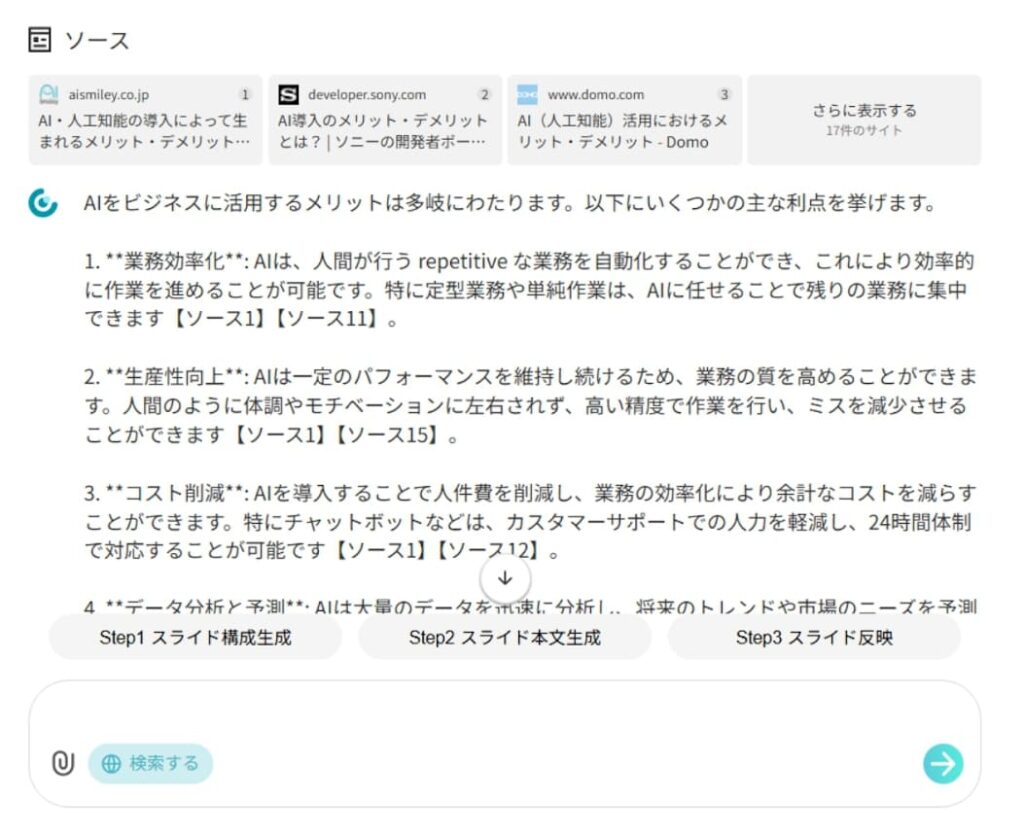
根拠となる情報源(URLや文献など)も提示してくれるので、ファクトチェックも容易になります。
「〇〇についてもう少し詳しく調べて」などと情報を追加することも可能です。
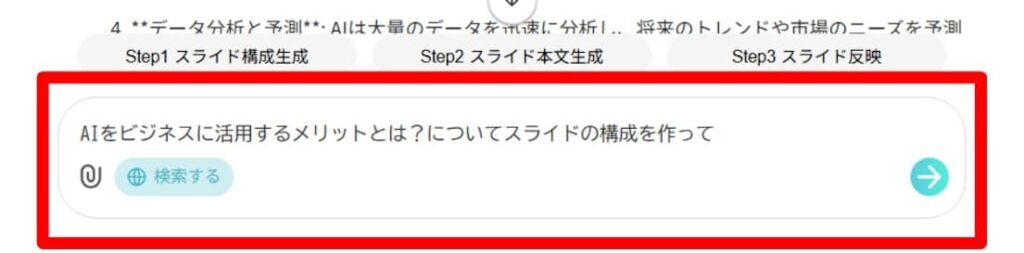
この段階で修正を指示することも可能です。
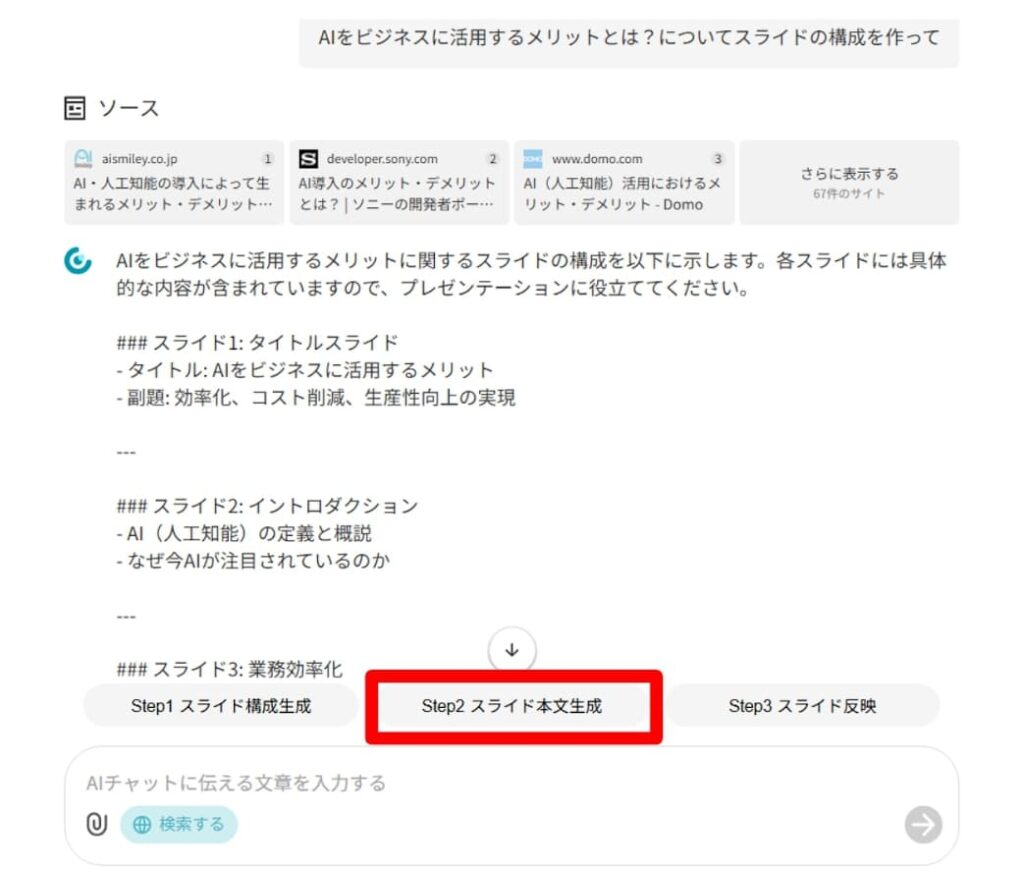
編集が終わったら「STEP2 スライド本文生成」をクリックします。
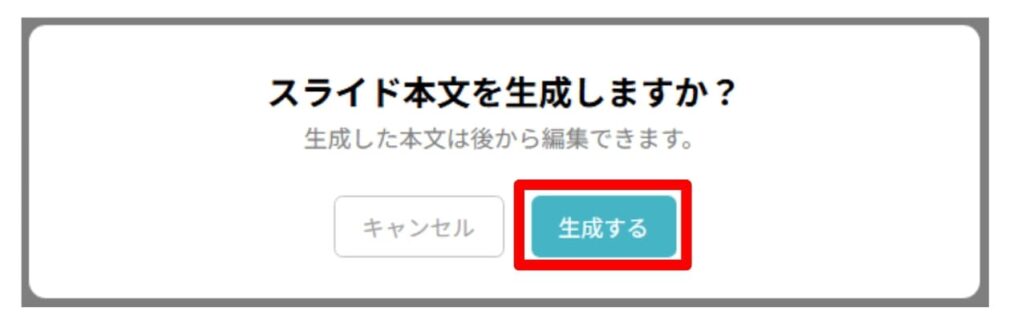
必要に応じて修正してください。
編集が終わったら、「STEP3 スライドの反映」をクリックします。

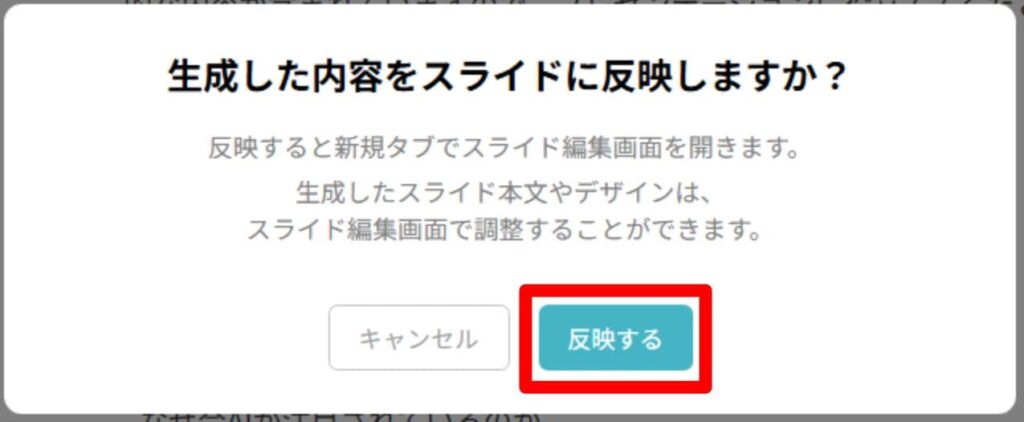
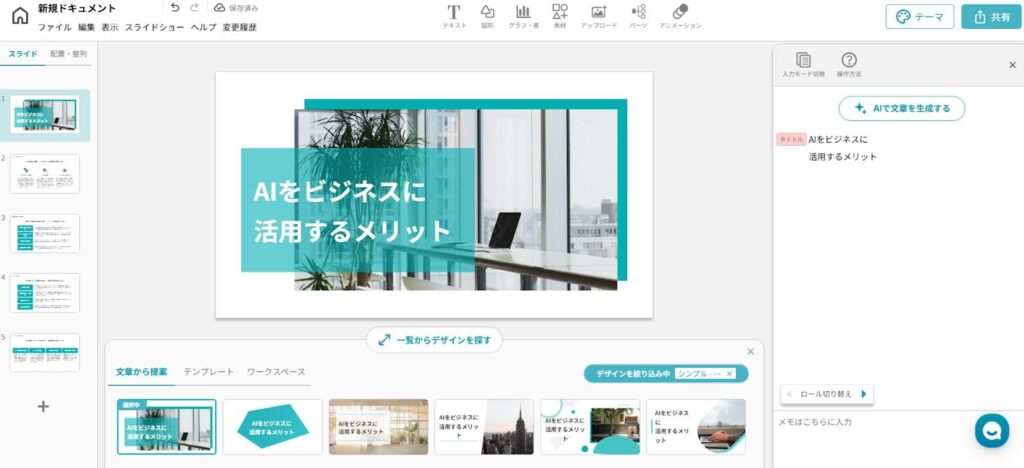
スライドの管理方法
スライドの数が多くなった場合も、イルシルでは簡単に管理することが可能です。
スライドの管理はホーム画面の左側で行います。
なお、イルシルでは自分だけが確認できる「マイフォルダ」とチームで共有できる「チームフォルダ」がありますが、管理方法は同じです。

新しいフォルダを作りたい場合は、ホーム画面左側のフォルダ一覧にある「+」をクリックします。
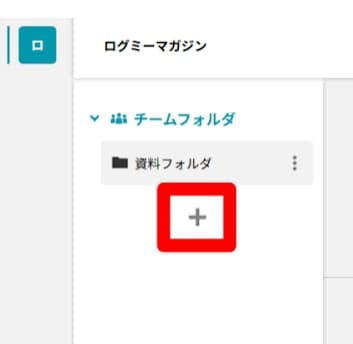
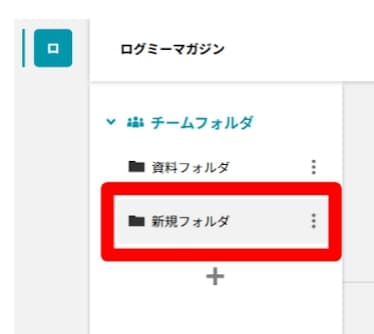
新しいフォルダが追加されました。
フォルダ名右にある編集アイコンをクリックすると、フォルダ名の変更や共有、削除などができます。
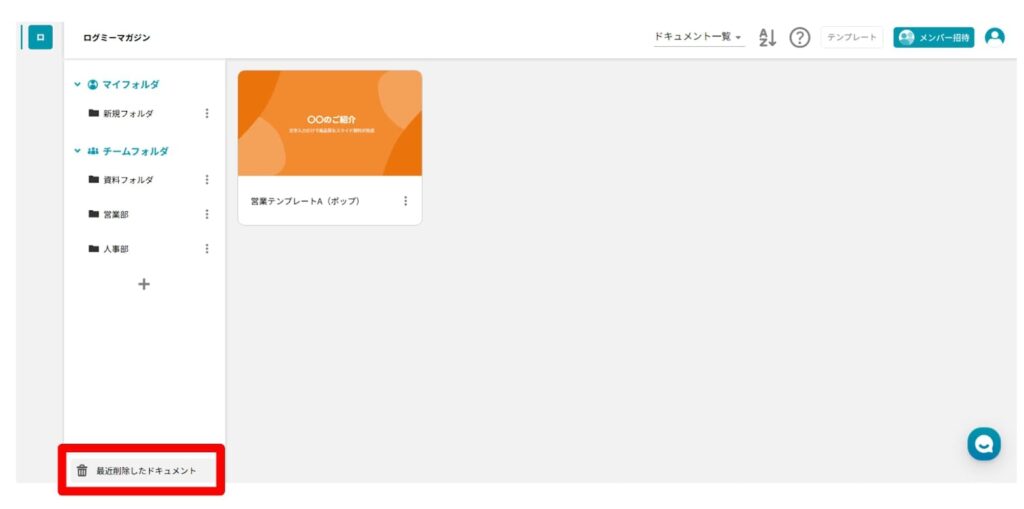
もし間違ってスライドを削除してしまった場合でも、「最近削除したドキュメント」から復元することが可能です。
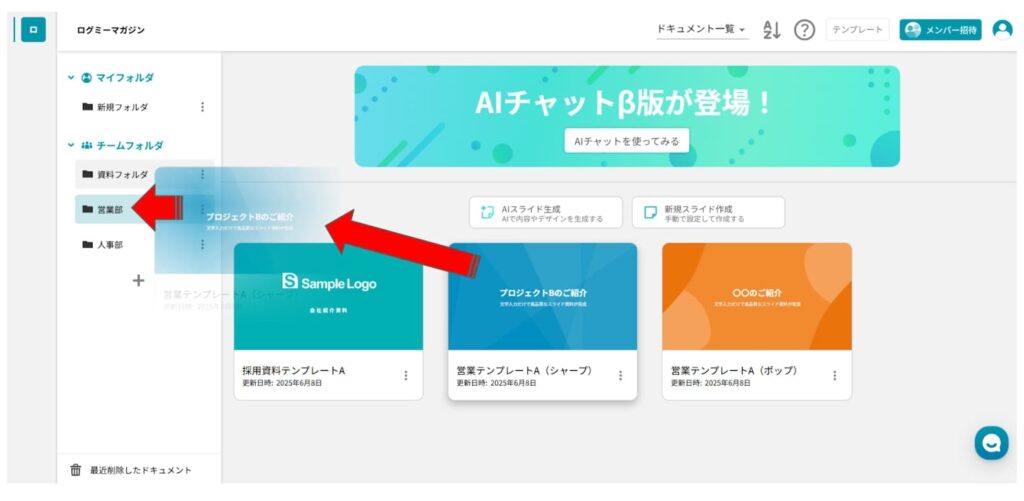
作成したスライドをフォルダに移したい場合は、ドラッグアンドドロップで簡単に移動できますよ。
メンバーの招待機能
法人プランではメンバーの招待機能を使うことで、複数人でスライドを共有することが可能です。
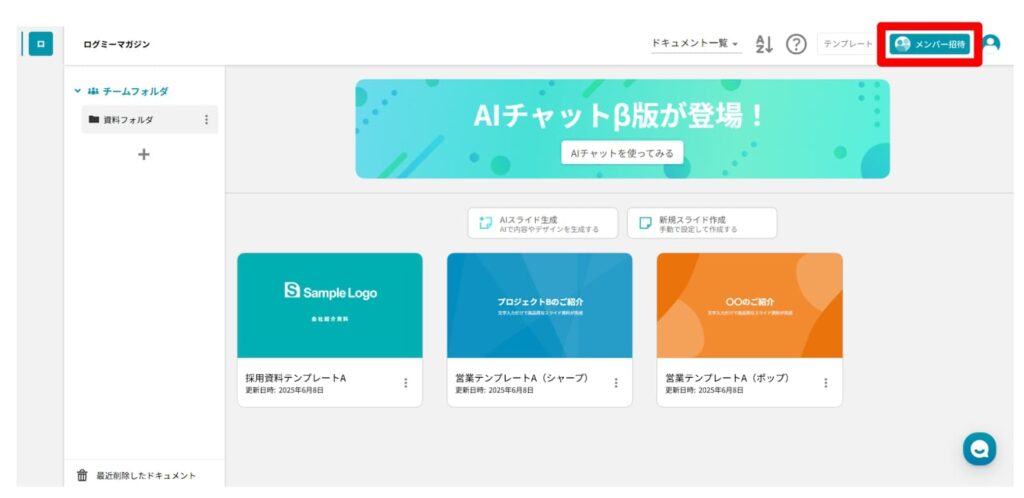
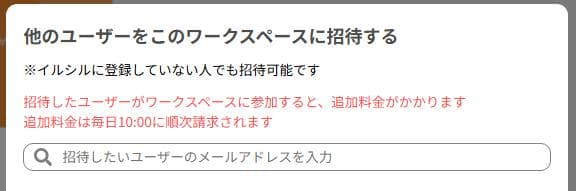
なお、法人プランでは料金は人数ごとに発生するので注意してください。
料金はワークスペースのオーナーに請求されるので、招待されたユーザーはフリープランのままでもOKです。
企業ロゴの一括挿入機能
イルシルでは作成したスライドに自社の企業ロゴを挿入することが可能です。
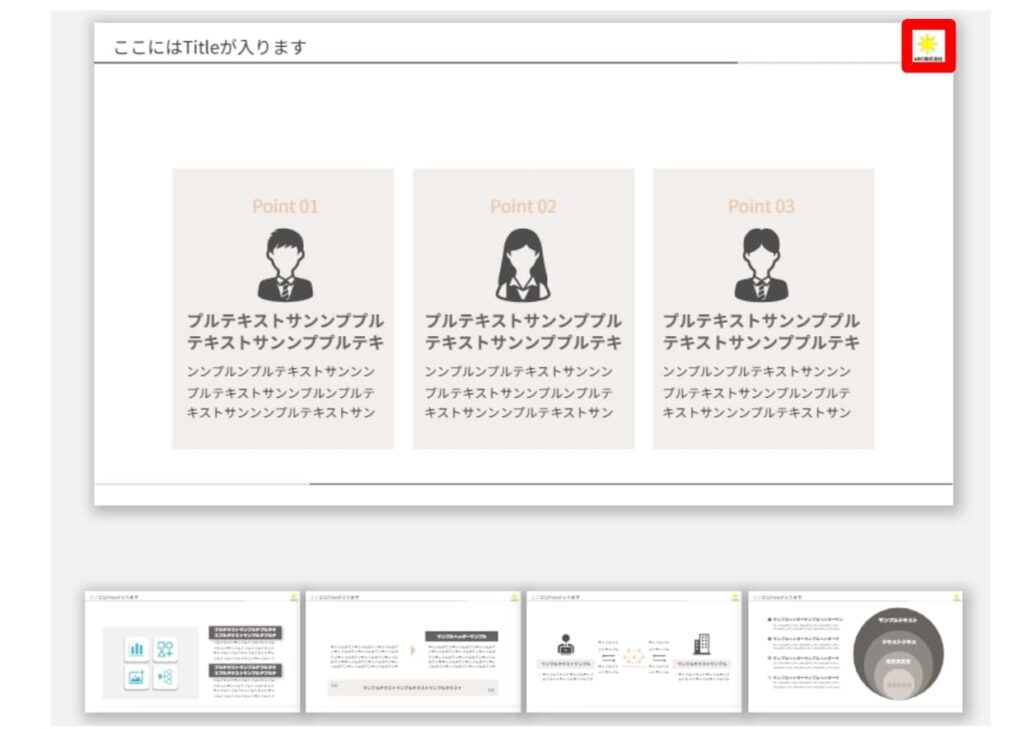
下記の手順では全スライドに一括挿入ができるので、参考にしてください。
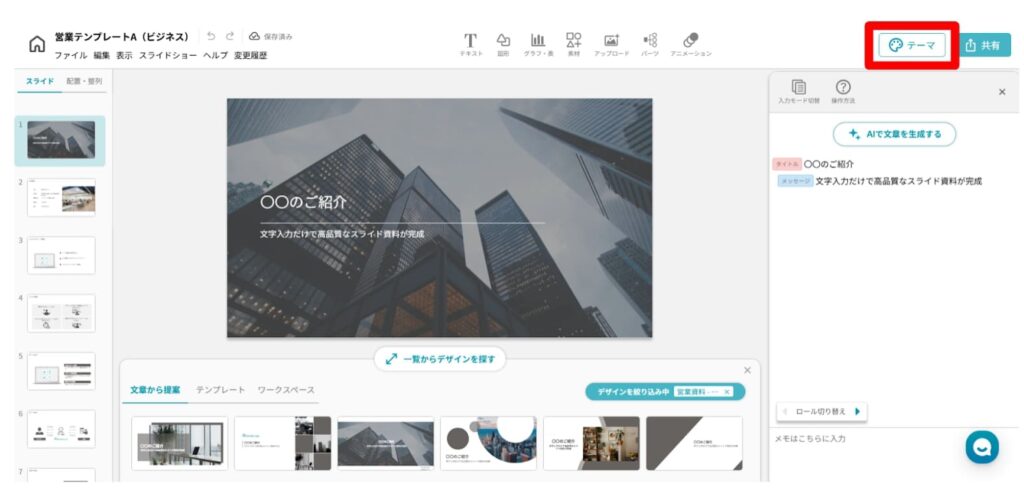
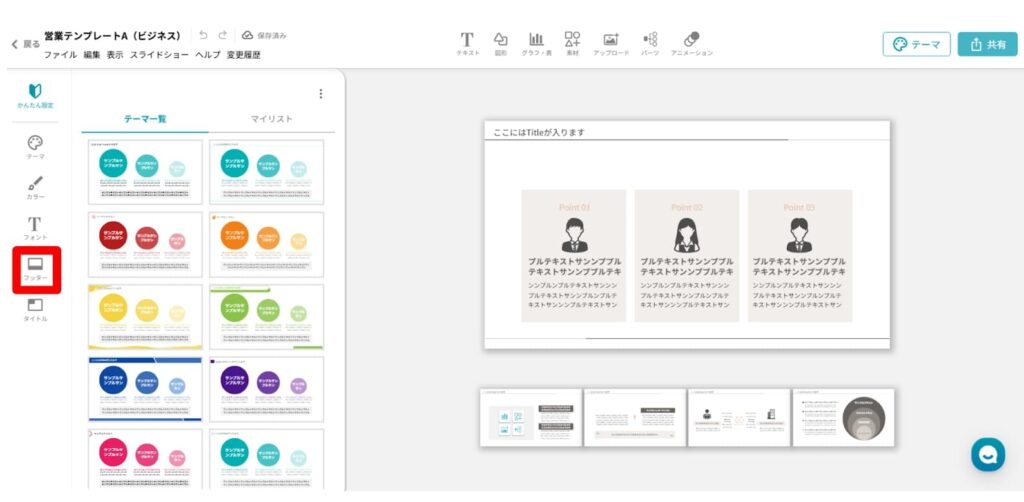
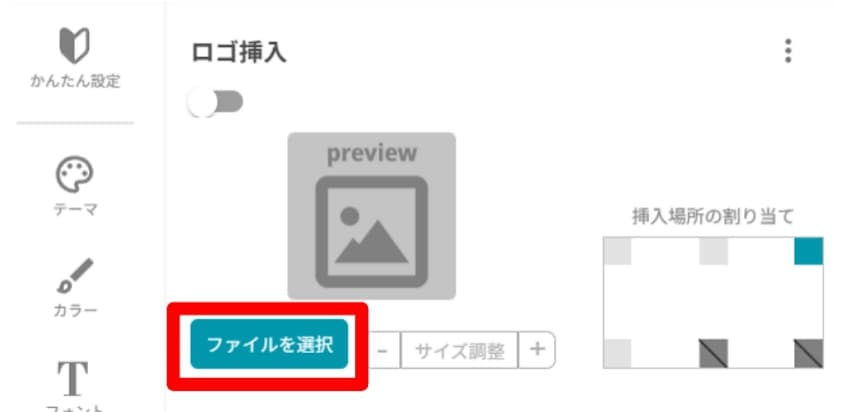
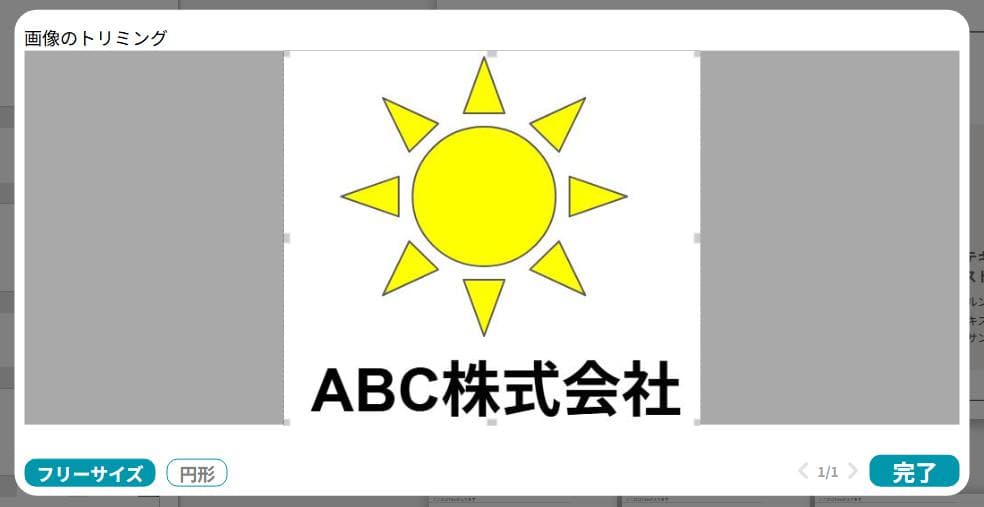
なお、「挿入場所の割り当て」で斜線が入っている位置は選択できません。
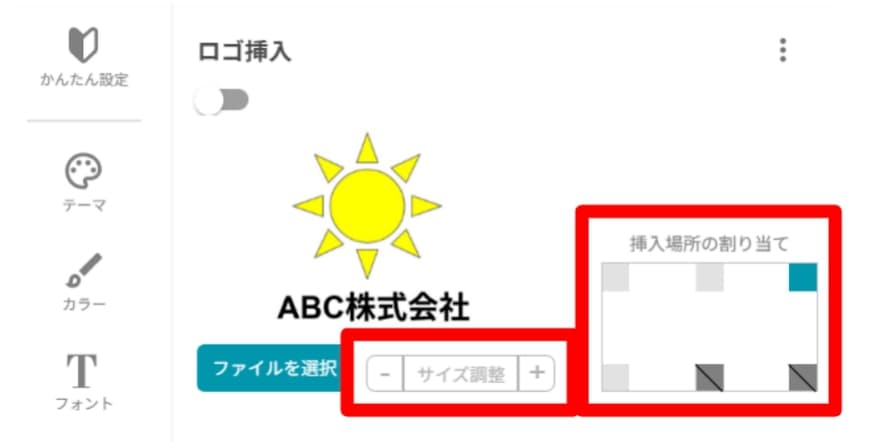
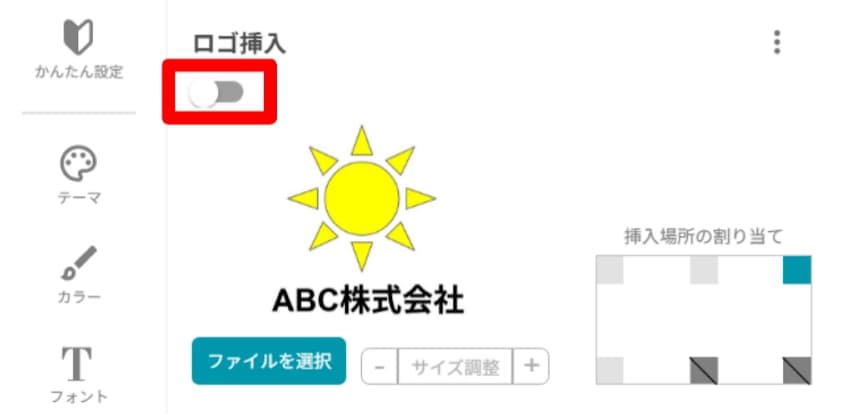
なお、ロゴは作成しているスライドすべてに一括で挿入されます。
自社専用テンプレートの利用
イルシルでは、自社専用のテンプレート(オリジナルテンプレート)を作成することも可能です。
ただし、作成の依頼には料金が発生する点に注意しましょう。
- 対象プラン
-
パーソナルプラン、法人プラン
- 料金
-
- デザイン再現+ロール設定:1枚3,000円(税抜)
- ロール設定:1枚500円
ロール設定とは、スライドを作成する際の構成要素のことです。
下記の編集画面を例にすると、「タイトル」「メッセージ」「ヘッダー」「ボディ」がロールに該当します。
なお、テンプレートとしてデザインを依頼できるのは、ヘッダー・フッターのデザイン、表紙・中表紙・裏表紙などです。
項目数が変動する可能性がある目次など、一部デザインを依頼できないものもあるので、事前にヘルプガイドで確認しておきましょう。
ChatGPTなど外部のサービスとの連携
イルシルでは外部のサービスとの連携が可能です。
たとえば、ChatGPTやClaudeなどでスライドの構成案を作成し、イルシルのAIチャット機能に読み込ませてスライドを生成することが可能です。
具体的なプロンプトの例がイルシルの公式ホームページで公開されているので、ぜひ参考にしてください。
参考:アウトプットをイルシルに読み込ませる形式にするプロンプト|イルシル
不明点はヘルプページかチャットで問い合わせ可能
イルシルの操作でわからないことがあった場合は下記の方法で確認が可能です。
- ヘルプページ(画面右上)
- チャットサポート(画面右下)
チャットサポートではAIもしくはオペレーターが対応してくれますよ。
オペレーターの対応時間は平日の10時〜18時です。

【画像付き】イルシルの契約方法を紹介
ここでは、イルシルの契約方法について、画像を交えながら詳しく解説します。
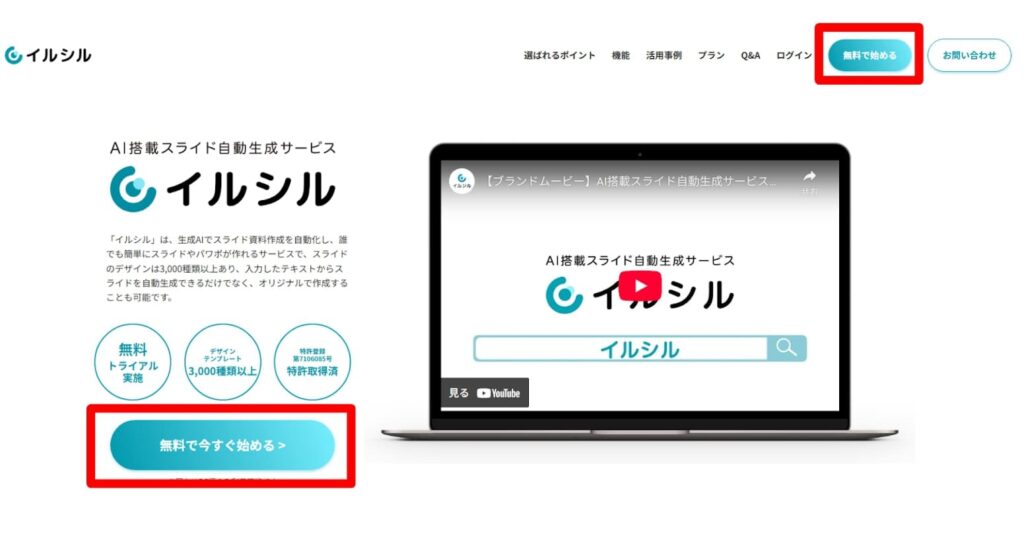
なお、イルシルはすべてウェブブラウザ上で作業できるので、特別なアプリをインストールする必要はありません。
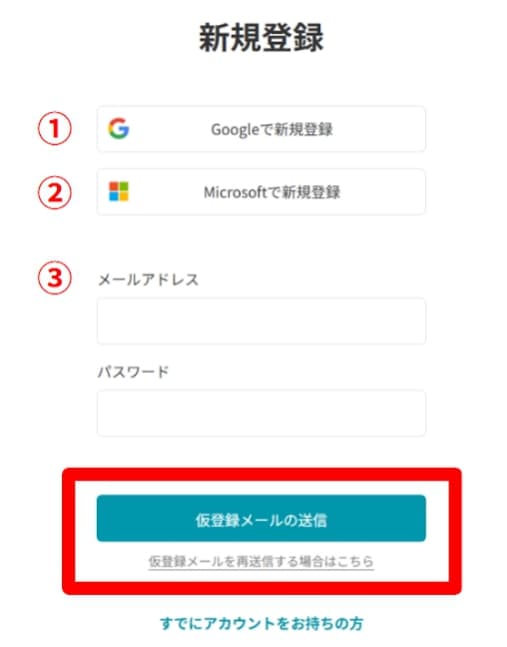
入力後、「仮登録メールの送信」をクリックします。
本文にあるURLをクリックし、本登録に進んでください。
メールがなかなか届かない場合は、迷惑メールフォルダに分類されていないかもチェックしてみましょう。
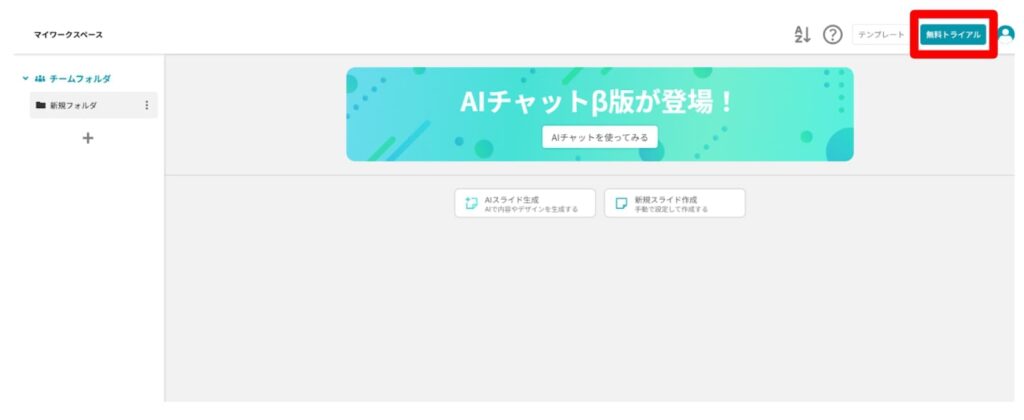
なお、この時点ではフリープランが適用されています。
パーソナルプラン、法人プランにアップグレードする場合は、右上の「無料トライアル」をクリックしてください。
今回はパーソナルプランを選択したので、利用できる支払い方法はクレジットカードのみになっています。


生成AIのセキュリティリスクとイルシルの対策について
生成AIは非常に便利ですが、その一方でAIに入力した機密情報や個人情報が意図せず外部に漏れるリスクがあります。
また、通信内容が暗号化されていない場合は第三者によって通信内容を盗聴される危険性もあります。
アカウントを乗っ取られた場合は、保存されているデータを悪用される可能性もあるでしょう。
そこでここでは、イルシルが実施している主なセキュリティ対策についてまとめてみました。
ぜひ参考にしてください。
イルシルに入力した内容はAIには学習されない
イルシルではOpenAI提供のAPI(※)を使用していますが、OpenAIの規約により、ユーザーが入力したデータは学習に使用されないようになっています。
OpenAI によるモデルの学習には、顧客企業のビジネスデータを使うのですか?
別段の規定がなければ、当社モデルの学習にお客様のビジネスデータは使用しません。OpenAI のサービス向上のために、お客様によって自社データの当社への開示(フィードバックメカニズムを介してなど)が明示的にオプトインされた場合には、当社は開示されたデータをモデルの学習に用いることができます。
引用:OpenAI におけるエンタープライズプライバシー | OpenAI
そのため、イルシルに機密情報を入力しても学習には使用されません。
もし不安な場合は、機密情報を記入しない状態でスライドを作成し、パワーポイントに書き出したあとで機密情報を入力すると良いでしょう。
参考:機密情報を入れて大丈夫ですか?|「イルシル」セキュリティチェックシート
※ソフトウェア同士がデータをやり取りするための規約やルールのこと
イルシルの情報漏洩・不正アクセス対策
イルシルで入力したデータはAWS(アマゾンウェブサービス)などのクラウドストレージに保存されています。
保存されたデータはAES-256と呼ばれる強力な暗号化技術で保護されており、万が一データが流出しても内容が簡単に読み取られないようになっています。
また、通信中のデータもTLS(Transport Layer Security)で保護・暗号化されているため、外部からの不正アクセスや情報漏洩リスクを大幅に低減することが可能です。
参考:ハードディスク・クラウドに保管されるデータは暗号化されていますか?|「イルシル」セキュリティチェックシート
不正アクセスやマルウェア対策としてはAWS(アマゾンウェブサービス)が提供しているGuardDutyやMalware Protectionを採用しており、不審なアクティビティが検知された場合に即座に対応できる体制を整えています。
参考:不正アクセス対策はしていますか?|「イルシル」セキュリティチェックシート
二段階認証の設定が可能
イルシルでは、セキュリティ強化のために二段階認証の設定が可能です。
仮にパスワードが流出しても、追加の認証手段があることでアカウントのなりすましや乗っ取りリスクを低減することが可能です。
また、ログイン時にリアルタイムで通知が届くため、不正アクセスに気づきやすい点もメリットです。
二段階認証はワークスペースの管理者のみが設定可能で、ホーム画面の右上メニューから操作できますよ。
なお、変更状況は所属ユーザー全員に適用されます。

IPアドレス制限に対応可能(法人プラン)
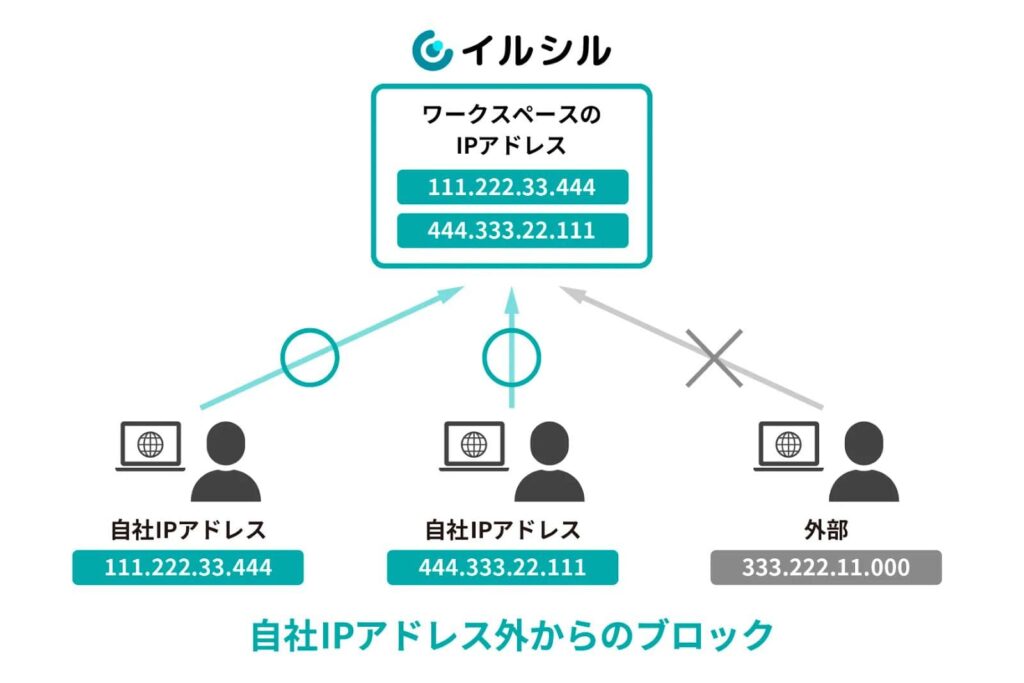
法人プランのみですが、イルシルではワークスペースにアクセスできるIPアドレスを制限することが可能です。
登録された自社IPアドレス以外からのアクセスを拒否できるので、外部ネットワークからの不正アクセスのリスクを軽減できますよ。
IPアドレスを複数指定したり、範囲指定も可能なので、気になる場合はカスタマーサポートに問い合わせてみましょう。
引用:【機能アップデート情報】セキュリティやデザインの精度が向上|イルシル
個人でできる対策と組み合わせてセキュリティを強化しよう
イルシルではさまざまなセキュリティ対策を講じていることがわかりましたが、ユーザー側でも日頃からセキュリティ対策を徹底することが重要です。
たとえば、
- パスワードの使いまわしを避ける
- 第三者に推測されにくい強固なパスワードを設定する
- ウイルス対策ソフトを導入する
- あやしいメールやリンクにアクセスしない
などの対策が挙げられます。
チームでイルシルを使う場合には、機密情報の取り扱い方などの共通ルールを設定することでより安全性を強化できるでしょう。
イルシルの評判・口コミをチェック
総ユーザー数が15万人を突破(※)したイルシルですが、実際の評判や口コミはどうなのか気になりますよね。
そこでここでは、X(旧Twitter)の投稿をもとに、実際のユーザーの評判・口コミを紹介します。
良い評判も悪い評判も調べてみたので、ぜひ参考にしてください。
※参考:[NEWSCAST配信]総ユーザー数15万人突破! – イルシル
イルシルの良い評判・口コミ
イルシルの良い評判・口コミとしては、下記の内容が多く見られました。
- スライド作成にかかる時間を短縮できる
- デザインセンス不要!簡単にスライドが作成できる
- 日本人向けのデザインがある
ひとつずつ詳しく紹介するので参考にしてください。
スライド作成にかかる時間を短縮できる
Xでは「めっちゃ時短になった」「パワポ作る時間が劇的に減った」「生産性爆上げ」など、スライド作成にかかる時間を短縮できたと言う口コミが多く見られました。
LT会資料ほぼでけた!
— akrosg (@akrosg_VR) December 17, 2024
イルシルってサービスめっちゃ楽でよかったよ
文章から推測してAIがデザインの候補出してくれて勝手に出来上がるからめちゃ時短になった pic.twitter.com/j7hUBgRuFp
パワポ作る時間、イルシルで劇的に減りました。おしゃれなデザインで勝手にスライドにしてくれるのは正直すごい。
— FUU/ブラック企業からの脱出ガイド (@hrbroadcast) April 20, 2025
他も試したけど今のところはこれがベスト。https://t.co/416EA6lUWX
本業ぎっしりな1日だったけど、ChatGPTとイルシルをフル活用して生産性爆上げ!
— 中西佑介 (@yu_chako325) May 27, 2025
無事完遂できたこの達成感…クセになりそう!#業務効率化 #ChatGPT活用 #イルシル活用 #生産性アップ #やればできる
急な会議でスライドが必要になったときでも、イルシルを使えば焦らず対応できるでしょう。
また、スライド作成の時間を短縮することで、より生産性の高い業務に時間を使ったり、残業時間を減らすこともできそうです。
デザインセンス不要!簡単にスライドが作成できる
Xでは「簡単かつ高クオリティ」「実用的」など、高品質なスライドを簡単に作れる点を評価する口コミも多く見られました。
図解作成ならなんだかんだイルシルでスライドを作るのが一番簡単かつ高クオリティなんじゃないかな。 コンテンツマーケにおいて、図解ってぱっと見で理解しやすいからSEOにも活かせる。この画像の資料テンプレを活用できて無料でも作れるのは最強すぎる。 pic.twitter.com/37MaVsB5g5
— 丸山直人 | マイセレ代表/AI × SEOでWeb資産構築 (@naoton_27_) May 30, 2025
スライド生成AIツール「イルシル」はテンプレートが豊富。さらに、色も"6色"設定できるので、ブランドカラーにするのも簡単。一番実用的なスライド生成ツールはイルシルかもしれない。 pic.twitter.com/Hg3qPqic8G
— KAWAI (@kawai_design) January 15, 2025
【マジでおすすめです】
— うめこ (@Ad_afi_) November 21, 2024
唐突ですが、資料作る機会があり、
デザインセンスや経験がないという方
まじで下記サービス使ってください。
マジで爆速で作れます。
3年くらいガチで愛用してます。https://t.co/NkMWnoP7Y6…
イルシルではAIが内容にあったデザインを提案してくれます。
口コミにもあるとおり、デザインセンスがない人やスライドの作成経験が少ない人でも簡単に作れるのが嬉しいですね。
日本人向けのデザインが高評価
イルシルのテンプレートデザインは日本人向けで良いという点も評価されていました。
「イルシル」のaiスライド凄く良いな。海外のものってオシャレ過ぎるというか海外!!って感じなんだけど、イルシルは日本の真面目さやスタンダード感が前提としてしっかりある。無料でもかなり使えるけど、イルシルロゴが入る+パワポやPDF出力が困難だから有料課金も検討かな
— ながい@産業作業療法 (@LqdRrAZTigYLPld) May 28, 2025
イルシルでも資料作成をしてみたら、イルシルの方が無難なレイアウトが多く、「日本人が作った馴染みのある資料」という印象に仕上がりやすいです。FeloのPPTテンプレは外資企業ぽくて、内容にフィットしていないレイアウトをその都度変更する手間がでてしまう。#イルシル
— 佐藤真理子 (@MarikosAt0) January 31, 2025
AIを使ったセミナー用の資料作成、以前はGammaをよく使っていたが、最近はイルシルを利用。どちらかと言えば、こちらの方が提案用の資料作成などビジネス向きな印象。修正も楽。canvaが勧められることもあるが、個人的にはAIの割に手間が多いので、しばらくイルシルの有料版を試す。
— 田中宏樹@会社の成長と働く人の健康を支援する専門家 (@kirohi_tana) March 8, 2025
「海外企業のツールのテンプレートはしっくりこない」、「日本語で使うと違和感がある」という人はイルシルを使ってみると良いでしょう。
イルシルの悪い評判・口コミ
X(旧ツイッター)では、イルシルに関する悪い評判や口コミはほぼ見られませんでした。
「自分のイメージと違うスライドが生成されることがある」という投稿は見られましたが、再度AIに修正指示を出すことでより完成度を高められるかもしれません。
来週の自主ゼミのために、今回はCANVAでスライドを作成してます。思ったより使い勝手はいいかなぁと思って触ってます。イルシルは文章を書けば自動的にスライドにしてはくれるんですけど、少し自分のイメージと違うものになってしまいます(個人的感想であり使いこなしてないだけかもしれません😅)
— ごろんた@行政書士➕社会福祉士 (@92o1opigIQ9rqFO) August 14, 2024
筆者が実際にイルシルを使う前までは「AIやテンプレートを活用したスライドだと作り手の個性がなくなるのでは?」と思っていましたが、その点も心配いりません。
イルシルではスライド生成後に画像やグラフを添付するなどの調整が簡単にできますし、下記の口コミにあるように、Canvaなどほかのサービスと連携して調整することもできます。
オリジナリティのあるスライドが必要な場面でもしっかり活用できるでしょう。
イルシルで資料の大枠の型作って、パワポ書き出しして、Canvaでデザイン、フォント、素材など調整すればだいぶ愛のある資料になった。
— りょくん (@ryoknnu) July 9, 2024
イルシルの利用がおすすめな人の特徴は?
これまでに解説したイルシルの特徴を踏まえると、利用がおすすめな人の特徴は下記のとおりです。
- スライド作成にかける時間を短縮したい人
- スライド作成が苦手な人
- スライド作成の経験がない人
- チームでスライドを共有したい人
- スライドを商用利用したい人
- AIを使って業務を効率化したい人
スライド作成が必要であれば、営業や人事、フリーランスなど、業種を問わず活用できるでしょう。
イルシルを使う際に知っておきたい注意点
ここでは、イルシルを使う際に知っておいてほしい注意点について解説します。
- 必ずファクトチェックをする
- 現段階ではスマホでの編集作業はできない
- 無加工のままの配布・販売、商標登録はできない
- 機密情報は書き出し後に入力する
ひとつずつ見ていきましょう。
必ずファクトチェックをする
スライド生成に限った話ではありませんが、AIが生成するものは必ずしもすべて正しいとは限りません。
そのため、スライドの内容については必ずファクトチェックを行いましょう。
とくにビジネスや専門知識が必要なスライドを作成する際には、専門用語の誤用はないか、最新情報が反映されているかなど、細かい点も確認してください。
現段階ではスマホでの編集作業はできない
今のところ、イルシルはスマホでの編集作業に対応していません。
スライドの作成や編集をしたい場合はパソコンを利用しましょう。
ただし、スライドをPDFなどに出力すればスマホで内容を確認することは可能です(フリープランを除く)。
無加工のままの配布・販売、商標登録はできない
イルシルで作成したスライドを商用利用することはできますが、イルシルが提供しているイラストやテンプレートを無加工のまま配布・販売することはできません。
また、商標登録に利用することもできないので注意しましょう。
イルシルを利用する前に利用規約やプライバシーポリシーに目を通し、適正な範囲内での使用を心がけましょう。
機密情報は書き出し後に入力する
「生成AIのセキュリティリスクとイルシルの対策について」で解説したとおり、イルシルで入力した情報はAIに学習されません。
データの通信時・保管時も内容が暗号化されており、不正アクセスやマルウェアなどの対策にも力を入れています。
ですが、インターネット上で作業する以上は100%安全とは言い切れません。
そのため、さらに安全性を高めたい場合は「AIではスライドの型のみを作成し、PowerPointなどに書き出した後に機密情報を手入力する」などの対策を取り入れましょう。
チームでスライドを作成する場合は、機密情報の扱いについてのルールを共有しておくことも重要です。
実際にイルシルを使ってみた筆者の感想
今回、実際に筆者がイルシルを使ってみて感じたことを簡単にまとめてみました。
- とにかく時短になる!
イルシルはキーワードや簡単な文章だけでスライドを作成してくれるので、驚くほど短い時間でスライドが完成します。
とくにチャットのやりとりだけで構成案を作れるのがかなり便利!
「スライドのイメージは頭の中にあるけど、ゼロから組み立てるのに時間がかかる」「文章化の作業が苦手」という人にこそ試してみてほしいです。
- どのテンプレートも見やすい!
イルシルで用意しているテンプレートはどれも見やすいと感じました。
デザインに悩まなくて良いので、スライド作りの心理的なハードルがかなり下がると思います。
しかも、複数パターンのなかから自分で好きなものを選べるので、見せ方にこだわりたい人も好みのテンプレートを見つけられるのではないかと思います。
逆に「センスの良いテンプレートが多いから迷ってしまう」という人もいるかもしれませんね。
- 修正や調整の追加も簡単!オリジナリティ要素も足せる
イルシルを試す前は「AIが作ったスライドに修正を加えるのは大変そう」と思っていましたが、予想は大ハズレ。
「【画像付き】スライドの編集方法を解説」でも紹介しましたが、修正・調整も簡単にできました。
グラフや画像などでオリジナリティ要素を追加することもできるので、スライド作成にこだわりたい人でも使いやすいでしょう。
- カスタマーサポートの対応が丁寧!
筆者は何度かカスタマーサポートを利用しましたが、毎回対応が丁寧なうえに問題が解決するまで説明をしてくれて、とても好印象でした。
AIの活用が初めてという人でも安心して利用できるはずです。
少し気になった点があるとすれば、メニューを開くときや過去に作ったスライドを呼び出すときなどで待機時間があるという点です。
ただこれは、ユーザー側のインターネット環境などに左右される要素でもあるため、必ずしもイルシルの欠点とは言えません。
全体としては、「少し待たされることはあったものの、遅すぎて使えないなどと言うことはない」という印象なので、安心して使い続けられそうです。
心配な場合は、フリープランや無料トライアルを活用して確かめてみると良いでしょう。
イルシルについてよくある質問にお答えします
ここでは、イルシルについてのよくある質問について解説します。
- 契約期間中に解約したら返金される?
- イルシルで作成したスライドの知的財産権などはどのような扱いになる?
- イルシルはフリープランでも十分使える?
- 有料プランの更新を停止する方法は?
- イルシルの退会方法は?
ひとつずつ見ていきましょう。
契約期間中に解約したら返金される?
イルシルでは原則として契約期間中の途中解約による返金には対応していません。
ただ、公式ホームページでは柔軟に対応してくれる場合もあると記載されているので、まずはカスタマーサポートへ問い合わせてみると良いでしょう。
参考:よくあるご質問(FAQ)
イルシルで作成したスライドの知的財産権などはどのような扱いになる?
利用規約にあるとおり、イルシルで作成したスライドの知的財産権などはユーザーに帰属します。
ただし、スライド作成の際に利用するコンテンツ単体(アイコン、イラスト、図形、アニメーション)などは除きます。
第22条 資料の知的財産権等
引用:利用規約|イルシル
- ユーザーコンテンツ及び資料の知的財産権等は、本サービスにおけるコンテンツ単体の部分を除き、ユーザーに帰属するものとします。
- 「資料」とは、本サービス利用によって生成可能な視覚的表現物を指します。
- 「コンテンツ」とは、本サービスにおいて個別に利用可能な、資料を構成する要素を指します。以下はその例示です。
- 入力内容・スタイル情報を含むテキスト入力情報
- アイコン・イラスト・写真・各種図形等の画像情報
- 「デザイン」、「スマートアート」等の要素を組み合わせた一まとまりの視覚的表現
- その他、アニメーション等、静的平面表現に表示されない視覚的表現
イルシルはフリープランでも十分使える?
イルシルのフリープランでもスライドの作成はできますが、利用できる機能に制限が多いため注意が必要です。
たとえば、フリープランでは作成したスライドをPowerPointなどに書き出すことはできません。
作成可能なドキュメント数も3つまでなので、スライドを大量に作りたい人には物足りないでしょう。
そのため、フリープランは「まずは使い勝手を確認してみたい」という人におすすめです。
イルシルの機能をフル活用してスライド作りを効率化したいという場合はプランのアップグレードをおすすめします。
有料プランの更新を停止する方法は?

有料プラン(パーソナルプラン、法人プラン)の次回更新を停止する方法は下記のとおりです。
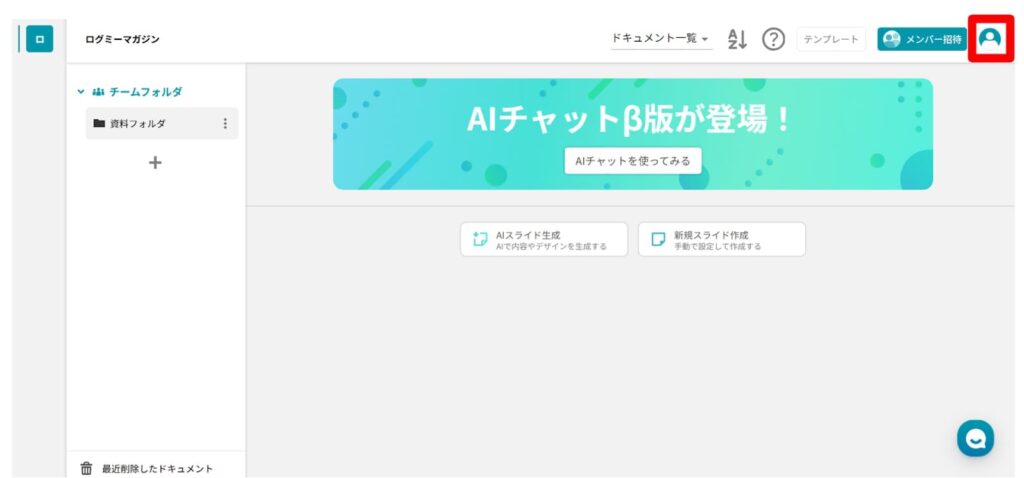
- ホーム画面右上のアイコンをクリックする
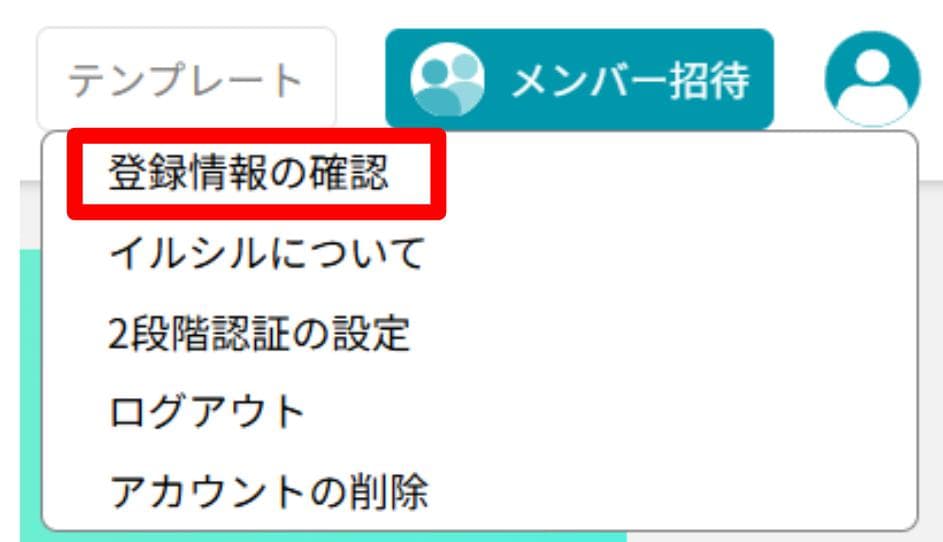
- メニューから「登録情報の確認」をクリックする
- 「自動更新の停止」をクリックする
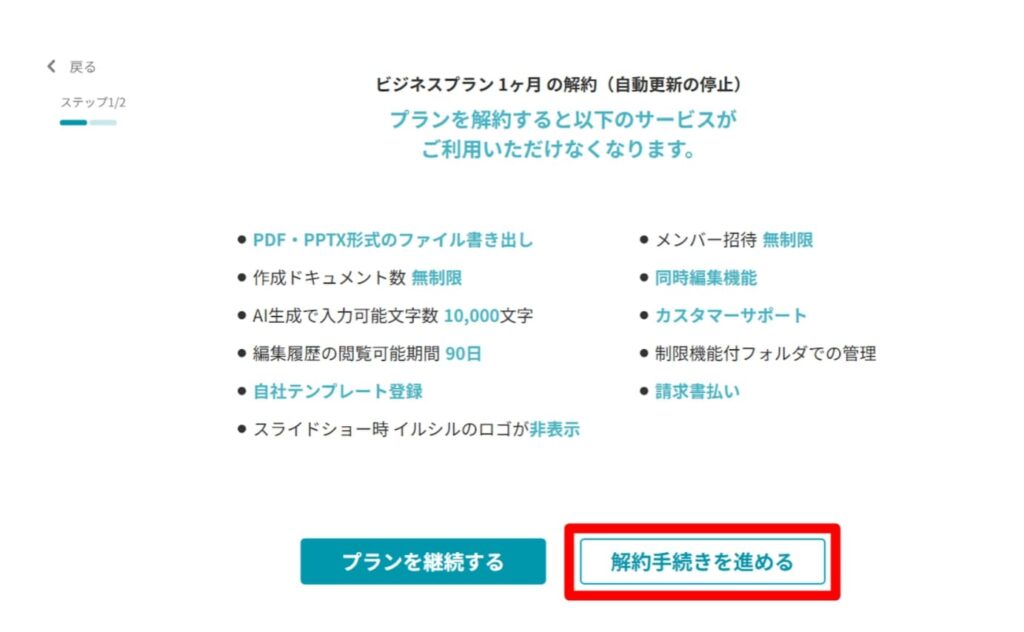
- 注意事項を確認し、「解約手続きを進める」をクリックする
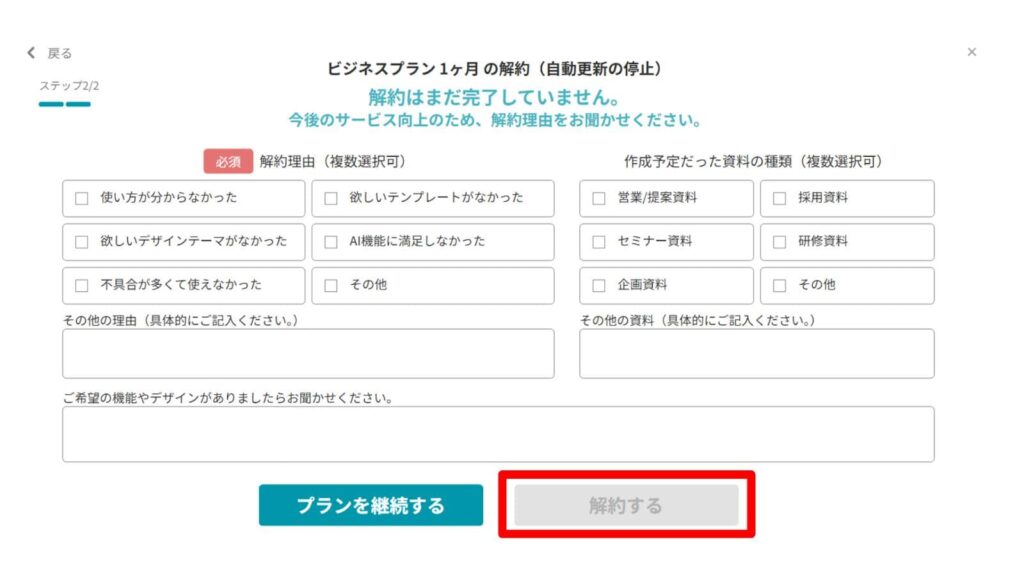
- アンケートに回答し、「解約する」をクリックする
- 画面上部に「自動更新を停止しました」と表示されれば有料プランの解約が完了します。
なお、自動更新を停止しても期間内は現在のプランを利用可能です。
イルシルのアカウント自体を削除したい場合は次項の手続きも参考にしてください。
イルシルの退会方法は?
イルシルでは簡単な手続きで退会(アカウント削除)が可能です。
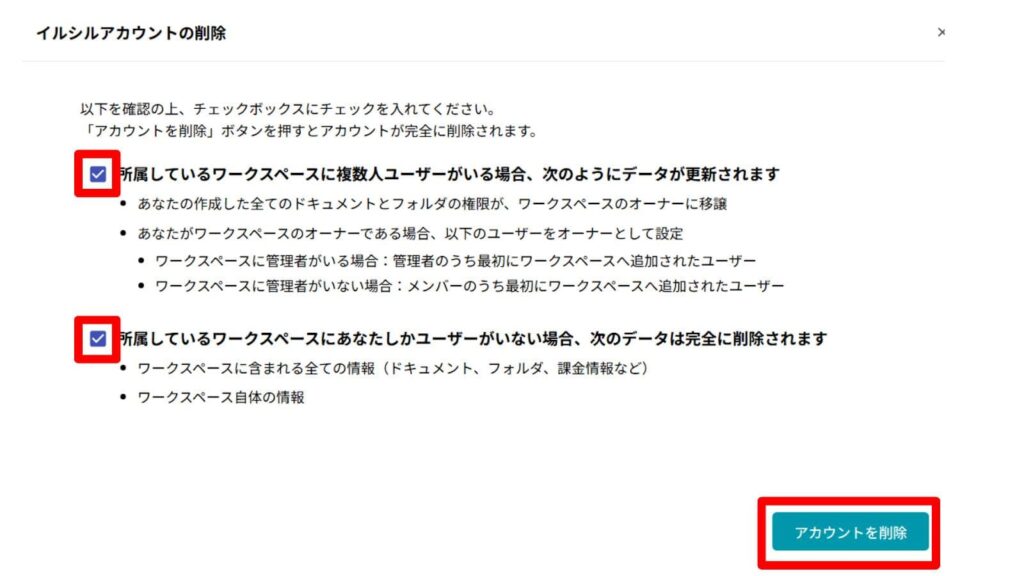
アカウントを削除すると下記のデータが完全に削除され、復元できなくなるので注意しましょう。
- 作成したスライド
- アカウント情報(メールアドレス、パスワードなど)
- 過去の編集履歴
退会方法は下記のとおりです。
- ホーム画面右上のアイコンをクリックする
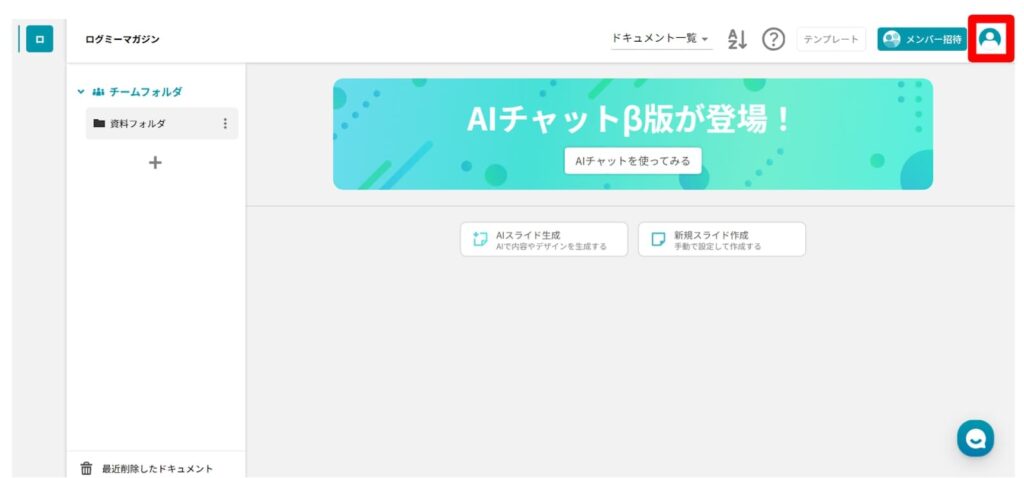
- メニューから「アカウント削除」をクリックする

- 注意事項を確認したらチェックを入れ、「アカウントを削除」をクリックする
まとめ
今回はイルシルの使い方や特徴、評判や注意点などについて詳しく解説しました。
「AIは難しそう」「AIを使いこなせるか自信がない」という人もいるかもしれませんが、実際の使い方はとてもシンプルです。
最初は戸惑うことがあるかもしれませんが、もしわからないことがあった場合でも、イルシルではサポート体制がしっかりしているので安心ですよ。
「とりあえず試してみたい」という人は、フリープランか2週間の無料トライアルを活用してみてくださいね。