
「Surfsharkの使い方が知りたい」「まずは無料で試してみたい」という人向けに、この記事ではSurfsharkの使い方を基礎からわかりやすく解説します。
Surfsharkでは、7日間の無料トライアルと30日間の返金保証制度を組み合わせることで、最大37日間無料で利用できます。
この記事では、基本的な使い方のほか、無料トライアルの申し込み方法や解約方法、返金保証の利用方法まで詳しくまとめました。
なお、Surfsharkの評判・口コミや、メリット・デメリット、他社VPNサービスとの違いを詳しく知りたい場合は、下記の記事もぜひチェックしてください。
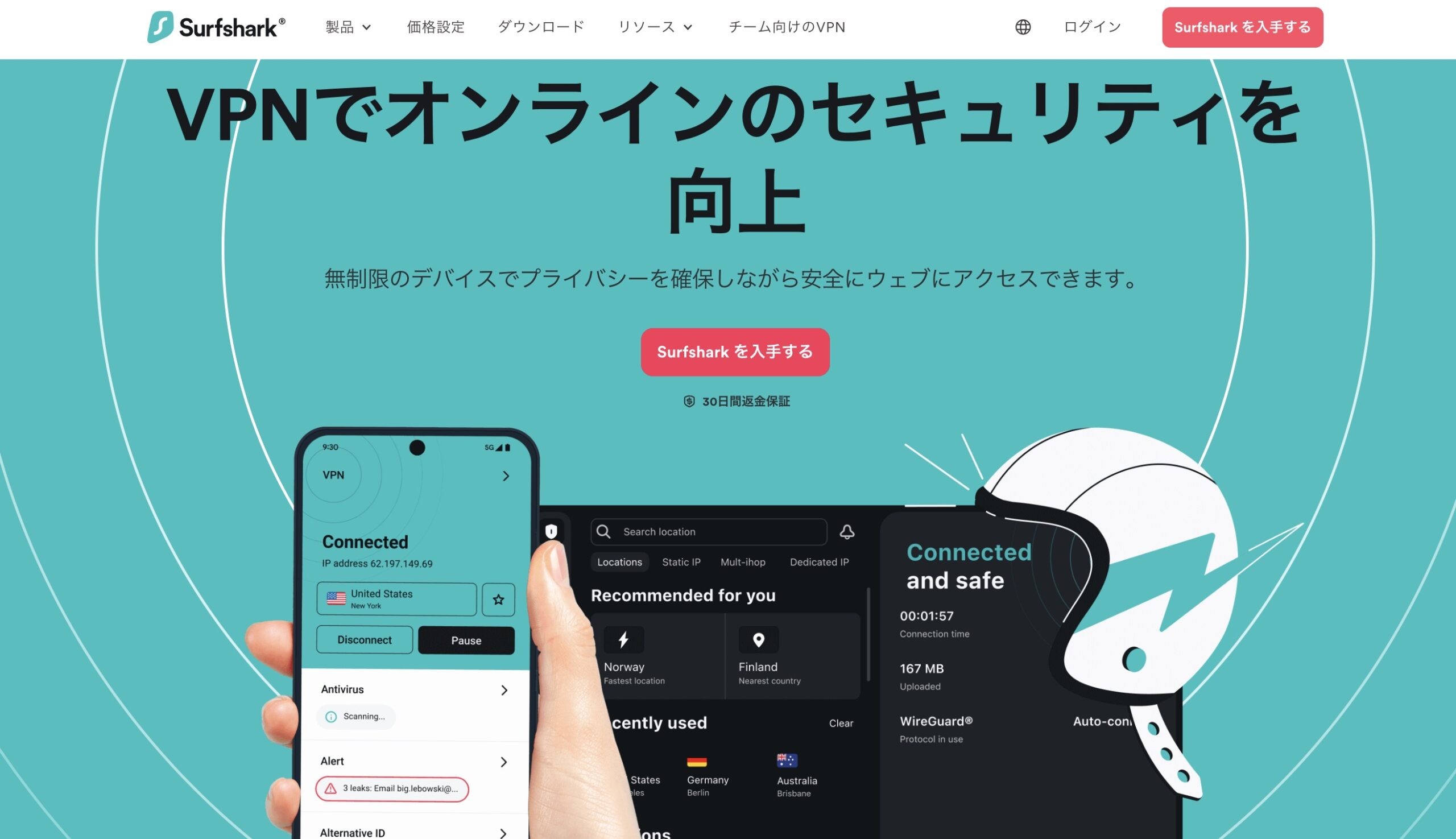 | Surfshark | ||
|---|---|---|---|
| おすすめ度 | 5 | ||
| 月額料金 | 298円~ | ||
| お試し期間 | 7日 | ||
| サーバー設置数 | 3,200~ | ||
| 日本語対応 | 〇 | ||
| iPhone | Android | Mac | Windows |
| 〇 | 〇 | 〇 | 〇 |
| 特徴 | |||
| 30日間の返金保証あり。 2年契約だと月額298円~、業界最安クラス。 最安プランでも同時接続数は無制限 クレジット決済以外に、PayPal、Google Pay、Amazon Payも可 | |||

Surfsharkは実質37日間無料で試せる
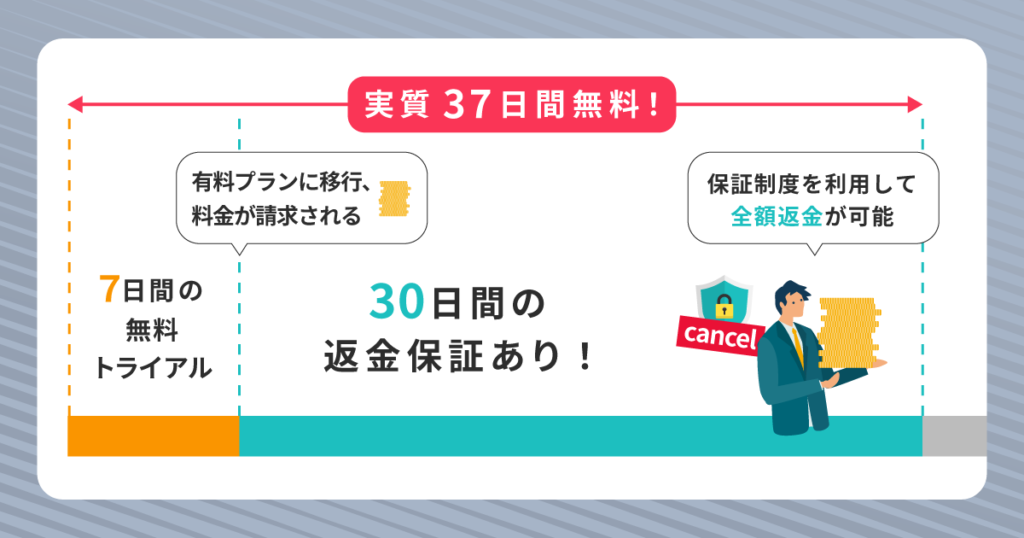
Surfsharkでは完全無料で利用できるプランはありませんが、無料トライアル期間と返金保証制度を組み合わせることで実質的に37日間無料で使うことが可能です。
ここでは、Surfsharkが37日間無料で試せる仕組みと実際に請求が発生するタイミング、完全無料プランの有無についてわかりやすく解説します。
実質37日間無料で試せる仕組み
Surfsharkが実質37日間無料になる理由は、「7日間の無料トライアル」と「30日間の返金保証制度」が用意されているためです。
まず、公式サイト経由で7日間の無料トライアルを申し込みます。
無料トライアル中は有料プランと同じVPN機能を利用できるため、通信速度や安定性、使い勝手などをじっくりと試せます。
- 無料トライアル中の同時接続台数は3台まで
トライアル終了後は自動的に有料プランに移行し、料金が請求されますが、契約日から30日以内であれば返金保証制度を利用して全額返金してもらうことが可能です。
ただし、返金保証制度を利用するにはサポートへの申請が必要です。
期限をすぎると返金対象外となるため、契約日を必ず把握しておきましょう。
Surfsharkに完全無料プランはある?
Surfsharkには、期間無制限で使える完全無料プランはありません。
一部のVPNサービスでは容量制限・広告付きで無料で利用できるプランがありますが、Surfsharkでは用意されていません。
その代わりに、期間限定ですべての有料機能を試せる無料トライアル期間・返金保証期間が用意されています。
なお、完全無料VPNのなかには、セキュリティ対策やプライバシー保護が十分でないケースもあります。
その点、Surfsharkでは無料期間中も有料プランと同じセキュリティ環境を利用できるため、安心して使い勝手を確認できますよ。
完全無料VPNの危険性について詳しく知りたい場合は、下記の記事も参考にしてください。

7日間無料トライアルの利用条件と注意点
Surfsharkの無料トライアルは誰でも無制限に利用できるわけではありません。
申し込み回数や支払い方法、対象プランなど、いくつか利用条件が設けられています。
ここでは、無料トライアルを安心して利用するために押さえておいてほしいポイントをまとめました。
「知らないうちに課金されていた」というトラブルを防ぐためにも、必ず確認しておきましょう。
無料トライアルの利用条件
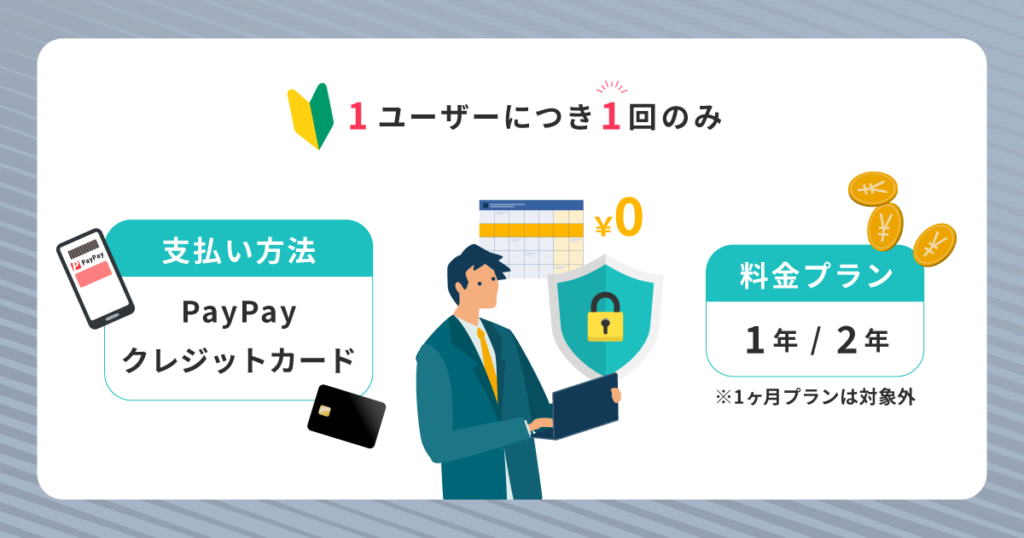
Surfsharkで7日間の無料トライアルを利用する際の条件は下記のとおりです。
- 1ユーザーにつき1回のみ
- 支払い方法はPayPalまたはクレジットカードを選ぶ
- 料金プランは1年または2年プランを選ぶ(1ヶ月プランは対象外)
Surfsharkの7日間無料トライアルを利用できるのは、1ユーザーにつき1回のみです。
Surfsharkのアカウントをすでに持っている場合や、過去に無料トライアルを利用したことがある場合は申し込むことはできません。
また、無料トライアルを開始するためには支払い方法と料金プランの登録が必要ですが、指定されたもののなかから選ぶ必要があります。
これは、トライアル期間終了後に自動的に有料プランへ移行する仕組みになっているためです。
ただし、無料トライアル期間中に解約すれば料金は請求されません。
また、無料トライアル終了後に料金が請求された場合でも、契約日から30日以内であれば返金保証制度により全額返金を受けられます。
無料トライアルの対象プランを解説!おすすめはどれ?
SurfsharkにはStarter、One、One+の3つの料金プランがあります。
無料トライアルを利用する場合は、3プランのうちいずれかのプランを1年もしくは2年契約で申し込む必要があります。
いずれのプランでも基本的なVPN性能は共通しており、無料トライアル中も同様に利用できます。
違いは、“ウイルス対策機能や個人情報窃盗補償などの機能が必要かどうか”です。
| Starter | One | One + | ||
|---|---|---|---|---|
| 料金プラン(月額換算※1) | 1年:498円 2年:298円 | 1年:518円 2年:408円 | 1年:998円 2年:598円 | |
| VPN機能 | 広告・Cookieブロック、スプリットトンネリング、ダブルVPN、キルスイッチなどの基本機能 | 〇 | 〇 | 〇 |
| Alternative ID | 代替アドレスを作成して個人情報を保護する機能 | 〇 | 〇 | 〇 |
| Antivirus | ウイルス対策機能 | ー | 〇 | 〇 |
| Alert | 情報漏洩を監視する機能 | ー | 〇 | 〇 |
| Search | 広告非表示などプライバシー保護機能 | ー | 〇 | 〇 |
| 個人情報窃盗補償(※2) | 個人情報窃盗補償など | ー | ー | 〇 |
| データ削除(※3) | データ削除(※3)企業データベースから個人データを削除する機能 | ー | ー | 〇 |
- 2026年3月時点。実際の料金は変動する可能性があるため、公式サイトで最新情報を確認してください。
- 1:2年、1年プランは3ヶ月延長特典あり。
- 2:米国在住者のみ(ニューヨーク州を除く)。
- 3:米国、英国、EU、スイス、またはカナダ在住者のみ。
シンプルにVPN機能が使えれば良いという人や、ウイルス対策ソフトは別途導入している人であればStarterプランで十分です。
Starterプランの内容に加え、ウイルス対策機能や情報漏洩を監視する機能も欲しい場合はOneプランを選ぶと良いでしょう。
One+プランにはさらに個人情報窃盗補償などが含まれますが、対象地域が限定されているため、日本在住の場合は必須ではありません。
無料トライアル中にできること
7日間の無料トライアル中は、有料プランと同じ機能を利用できます。
世界各国のVPNサーバーへの接続やセキュリティ機能の使用など、基本的な機能はデバイスを問わず体験可能です。
そのため、通信速度や接続の安定性、アプリの使いやすさなどをしっかりと確認できますよ。
ただし、トライアル期間中に利用できるデバイス数は最大3台までという点に注意しましょう。
トライアル終了後であれば、同時接続できるデバイス数は無制限になります。
トライアル中は、使い勝手を確認しておきたいデバイスを優先的に試しましょう。
7日間無料トライアルの申し込み方法
ここでは、公式サイト経由で無料トライアルを申し込む方法を解説します。
具体的な手順は下記のとおりです。
- 公式サイトにアクセスする
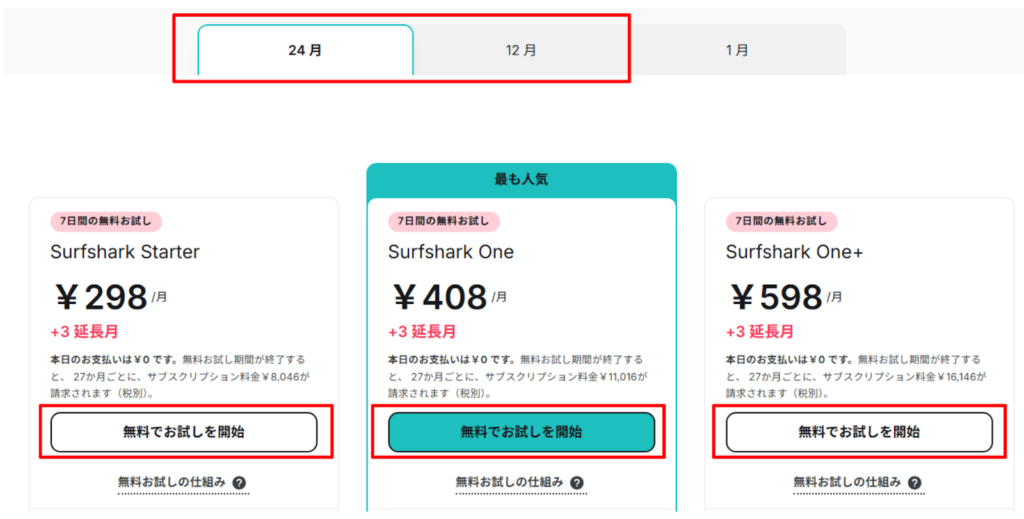
- 料金プランを選択する
- メールアドレスを入力する
- 支払い方法を入力する
- パスワードを設定する
それぞれ詳しく解説します。
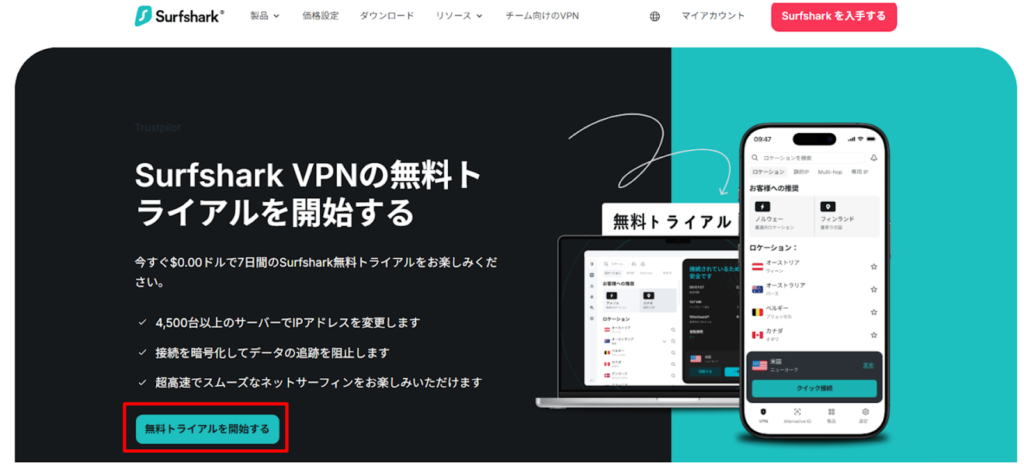
1年または2年プランのいずれかを選択し、「無料でお試しを開始」をクリックします。
次に、メールアドレスを入力してください。
もしくは、Google・Appleアカウントでログインすることも可能です。
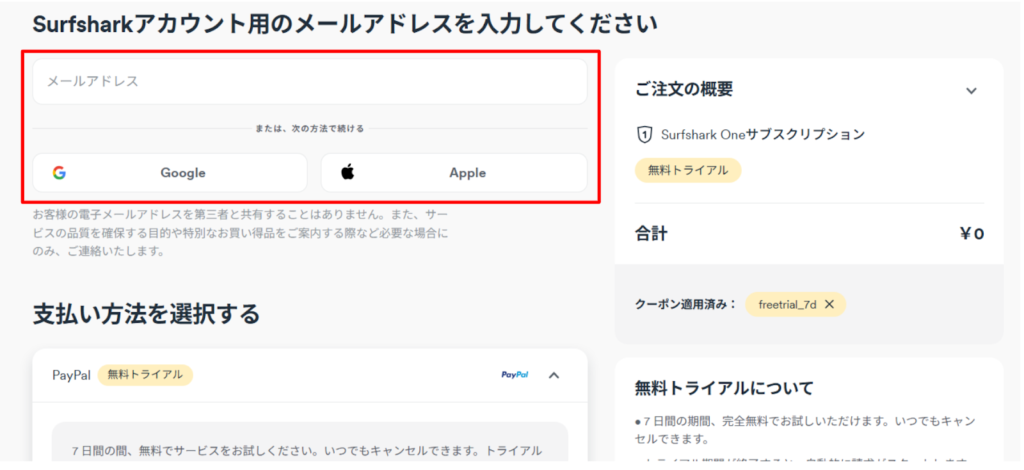
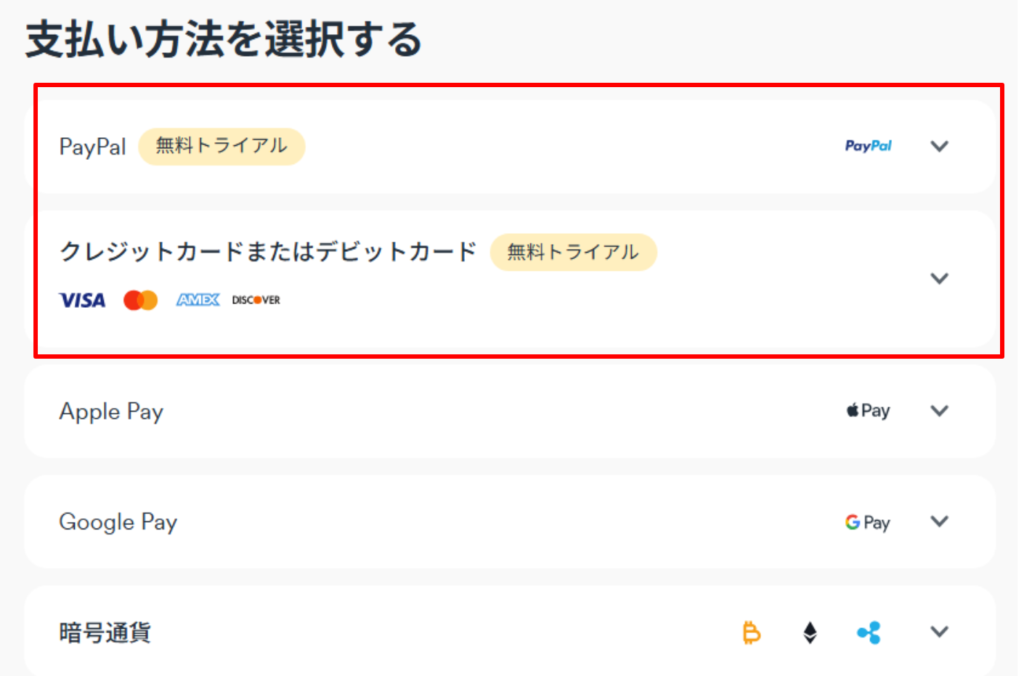
Surfsharkには複数の支払い方法が用意されていますが、無料トライアルを利用する場合は PayPalまたはクレジットカード を選択してください。
次に、画面の案内に沿ってパスワードを設定してください。
これで申し込み手続きは終了です。
Surfsharkの使い方【VPNの基本操作】
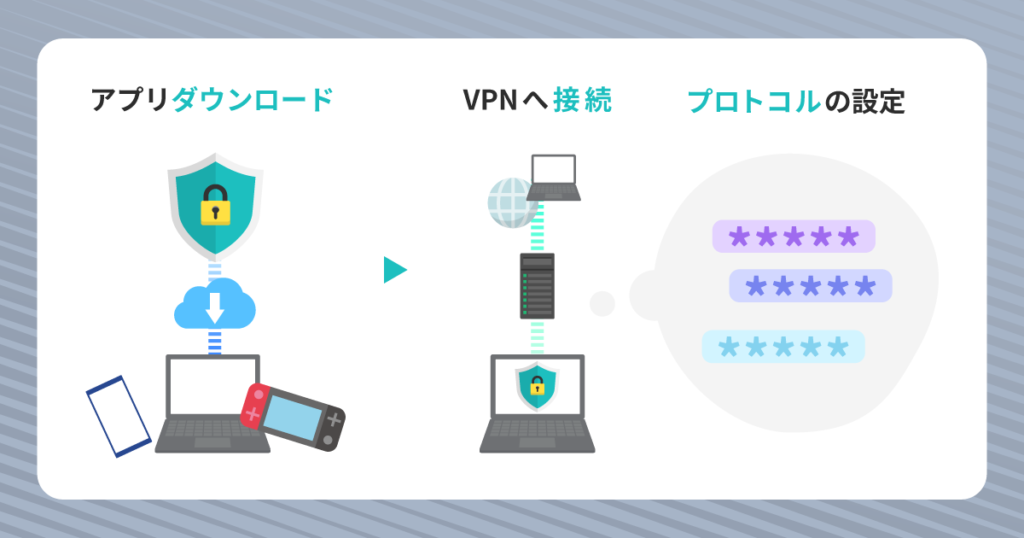
無料トライアルの申し込みが終わったら、実際にSurfsharkを使ってみましょう。
ここでは、VPNの基本操作として下記の手順を解説します。
- デバイス別のアプリダウンロード方法
- VPNへの接続方法
- プロトコルの違いと選び方
ひとつずつ見ていきましょう。
デバイス別アプリのダウンロード方法
SurfsharkでVPN機能を使うためには、デバイスへのアプリのダウンロードが必要です。
Surfsharkが対応している主なデバイスは下記のとおりです。
- PC:Windows、macOS、Linux
- スマホ:Android、iOS
- ブラウザ拡張機能:Chrome、Firefox、Edge
- スマートTV:Apple TV、Android TV、Amazon Fire Stickなど
- ゲーム:Nintendo Switch、Xbox、PlayStationなど
- ルーター など
ここでは、代表的なデバイスでのダウンロード方法を紹介します。
なお、無料トライアル中に利用できるのは3台までなので、使い勝手を確認したいデバイスを優先することをおすすめします(※)。
システム要件などについては、上記のホームページであらかじめ確認しておきましょう。
- 無料トライアル終了後は同時接続台数が無制限になります。
PC(Windows、macOS)にVPNアプリをダウンロードする方法
PC(Windows、macOS)にSurfsharkアプリをダウンロードする方法は下記のとおりです。
スマホ(Android、iOS)にVPNアプリをダウンロードする方法
スマホ(Android、iOS)にSurfsharkアプリをダウンロードする方法は下記のとおりです。
- Google PlayStoreまたはApple AppStoreにアクセスする
- STEP.2 アプリをインストールする
- STEP.3 アプリを開いてログインする
- STEP.4 画面下にあるメニューで「Locations」を選択する
- STEP.5 任意のサーバーに接続する
ブラウザ拡張機能(Chrome、Firefox、Edge)でVPNを使用する方法
Surfsharkでは、ブラウザの拡張機能を活用してVPNを使うことも可能です。
すでに Surfsharkのアプリをインストールしている場合は必須ではありませんが、ブラウザの通信のみをVPNの対象にしたい場合に有効です。
なお、PC用アプリとブラウザ拡張機能の両方をインストールすることは可能ですが、接続が不安定になる可能性があるため同時接続は避けましょう。
具体的な設定方法は下記を参考にしてください。
スマートTVにVPNアプリをダウンロードする方法
Surfsharkでは、Apple TVやAndroid TV、Amazon Fire StickでもVPNアプリを利用できます。
ダウンロード方法は下記のとおりです。
- スマートTVで「Surfshark」を検索する
- アプリをインストールする
- アプリを開いてログインする
- 任意のサーバーに接続する
VPNサーバーに接続する方法
Surfsharkのアプリをインストールしてログインしたら、次はVPNサーバーに接続します。
おすすめなのは、「クイックコネクト」で接続する方法です。
「クイックコネクト」を利用すると、1クリックで混雑を避け快適に通信できるサーバーに自動的に接続されます。
もし、接続先の国を自分で選びたい場合は、検索バー(Search)に国名を入力後、「Connect」ボタンを押して接続しましょう。
動画配信サービスの視聴が目的なら対象の国のサーバーを、VPN機能によるセキュリティ保護が目的なら現在地から地理的に近いサーバーを選ぶのがおすすめです。
プロトコルの違いと選び方
VPN接続は、プロトコルと呼ばれる通信ルールによってデータの暗号化や通信の安定性が異なります。
通常はSurfshark側が最適なプロトコルを自動的に選択するため、特別な設定は不要です。
ただし、通信が不安定な場合には手動で変更することで改善する場合があります。
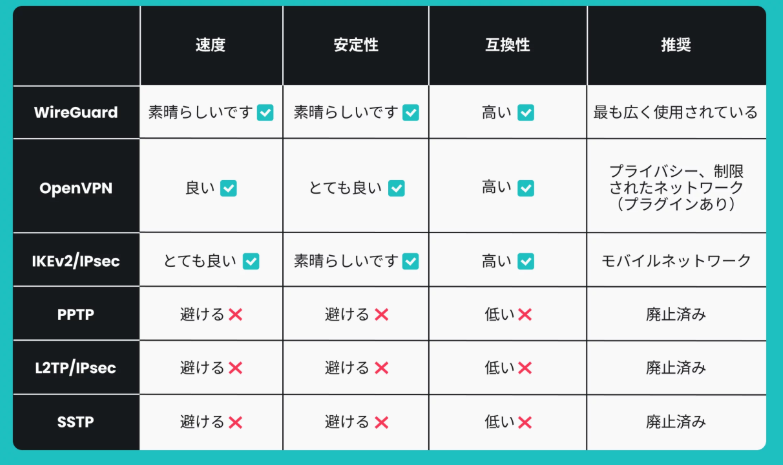
Surfsharkでは高速かつ安定性に優れたWireGuardが標準設定になっています。
もし、WireGuardで接続がうまくいかない場合は、制限が厳しいネットワーク環境ではOpenVPN、モバイル端末での安定性を重視する場合はIKEv2/IPsecを検討してみましょう。
Surfsharkの便利機能の使い方
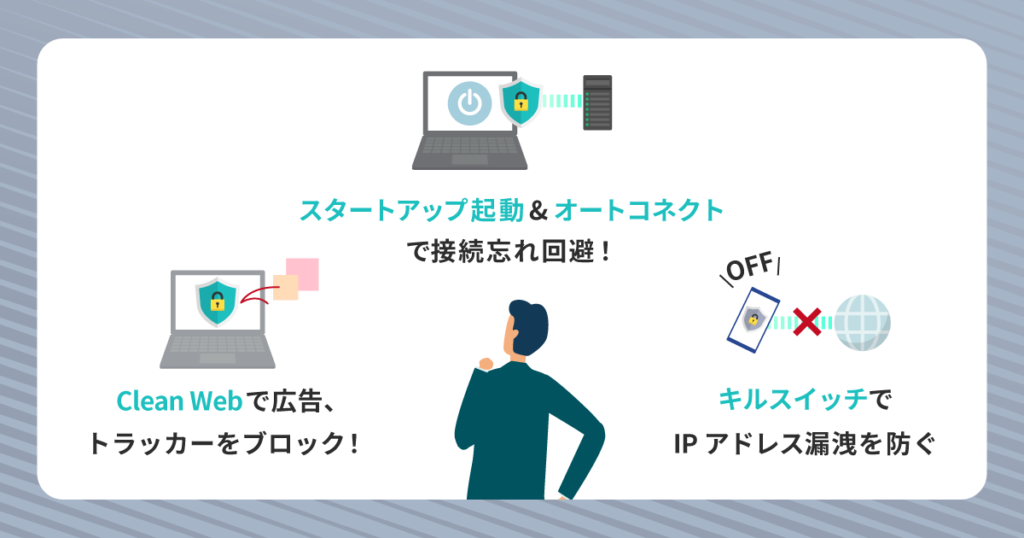
ここでは、ぜひ知っておいてほしいSurfsharkの便利機能の使い方を解説します。
- スタートアップ起動・オートコネクト
- キルスイッチ
- Clean Web
- Multi Hop(ダブルVPN)
- Bypasser(スプリットトンネリング)
- アプリ内の表示言語を日本語に設定する方法
- 日本語でライブチャットを利用する方法
セキュリティ強化に役立つ機能も多いので、必ず目をとおしておいてください。
スタートアップ起動・オートコネクトで接続忘れを防止する
常にVPNを接続した状態にしておきたい場合は、スタートアップ起動とオートコネクトの利用がおすすめです。
スタートアップ起動はデバイス起動時にSurfsharkを自動で立ち上げる機能、オートコネクトはSurfshark起動後に自動でVPNサーバーに接続する機能です。
毎回手動でVPNに接続する手間がなくなり、接続忘れによる情報漏洩リスクも防げますよ。
- アプリメニューの設定(歯車アイコン)を開く
- VPN設定を開き、各機能をオンにする
キルスイッチでIPアドレス漏洩を防ぐ
キルスイッチとは、何らかの理由でVPN接続が切断された際に、自動でインターネット通信を遮断する機能です。
これにより、意図せずIPアドレスが外部に漏れるのを防ぎます。
とくに接続が不安定になりやすい環境(フリーWiFi利用時など)や、匿名性を維持したい場合におすすめです。
- アプリメニューの設定(歯車アイコン)を開く
- VPN設定を開き、「キルスイッチ」をオンにする
Clean Webで広告・トラッカーをブロックする
Clean Webは、広告やトラッカーをブロックする機能です。
Clean WebはVPNアプリとブラウザ拡張機能で利用できますが、下記のように少し機能が異なります。
より強力な保護機能を利用したい場合は、ブラウザ拡張機能を活用しましょう。
| アプリ | ブラウザ拡張機能 | |
|---|---|---|
| 広告ブロック | 〇 | 〇 (動画広告も含む) |
| トラッカーブロック | 〇 | 〇 |
| マルウェアブロック | 〇 | 〇 (+マルウェアアラート) |
| クッキーポップアップのブロック | ー | 〇 |
| 言語別の広告ブロック | ー | 〇 |
| データ漏洩アラート | ー | 〇 |
| WebRTC保護 | ー | 〇 |
- アプリメニューの設定(歯車アイコン)を開く
- VPN設定を開き、「Clean Web」をオンにする
Multi Hop(ダブルVPN)で匿名性を強化する
Multi Hopは、2台のVPNサーバーを経由することで二重に暗号化し、より高い匿名性を確保できる機能です。
フリーWiFiで仕事の機密情報を扱う人や、政治的・社会的にデリケートな情報を扱う人(ジャーナリストや政治家など)などにおすすめです。
ただし、2つのサーバーを経由する分、通常のVPN接続より通信速度が低下する可能性があります。
そのため、通常時の使用や速度を重視する用途(動画視聴やオンラインゲームなど)にはあまり向いていません。
用途に応じて使い分けましょう。
- アプリを開く
- 画面上部の「Multi Hop」タブを開く
- 利用したいサーバーを選択する
Bypasser(スプリットトンネリング)でセキュリティと利便性を両立
スプリットトンネリングとは、VPNを適用するアプリや通信を個別に設定する機能で、SurfsharkではBypasserという名称で提供されています。
VPNは便利な機能ですが、すべての通信をVPN経由にすると不便になるケースもあります。
そのときにBypasserを使えば、用途に応じてVPN接続の有無を簡単に切り替えることが可能です。
たとえば、海外の動画配信サービスを視聴する際はVPN、VPN接続が拒否されるコンテンツ(銀行サービスなど)にアクセスする場合は通常回線という使い分けがおすすめです。
- アプリメニューの設定(歯車アイコン)を開く
- VPN設定を開き、「Bypasser」をオンにする
- 「Webサイトを追加する」を開く
- 追加するサイトのURLを入力する
アプリ内の表示言語を日本語に設定する方法
Surfsharkのアプリは初回インストール時に日本語に設定されていますが、手動変更も可能です。
アップデート後に言語設定が変わることもあるため、下記の手順で日本語に設定しなおしましょう。
- アプリメニューの設定(歯車アイコン)を開く
- 「App settings」を開く
- 「App Language」の言語一覧から「日本語」を選ぶ
日本語でライブチャットを利用する方法
Surfsharkでは24時間365日ライブチャットを利用できますが、最初は英語でやりとりが始まります。
日本語でのやりとりを希望する場合は、「Japanese please」「日本語でお願いします」 など入力しましょう。
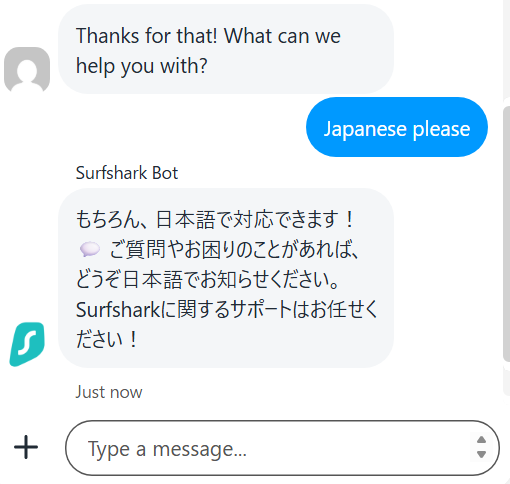
もし、チャットボットが対応できない質問をした場合は、スタッフが代わりに回答してくれます。
実際に筆者が試した際は、1分以内に対応してもらえました。
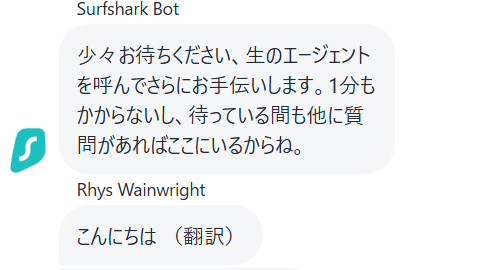
ただ、日本語の場合は翻訳ツールを介したやりとりになるため、多少の違和感はあります。
もし、日本語対応の自然さを重視したい場合は、日本企業が運営しているVPNサービス(MillenVPNなど)を検討すると良いでしょう。
MillenVPNについて評判やメリットを知りたい場合は下記を参考にしてください。

Surfsharkの7日間無料トライアルを解約する方法
ここでは、Surfsharkの公式サイト経由で無料トライアルを解約する方法を解説します。
7日以内に解約すれば、料金の支払いは発生しません。
手続き方法は下記のとおりです。
- 公式サイトにアクセスし、ログインする
- 右上のプロフィールアイコンを選択する
- メニューから「Subscription」を選択 する
- 自動更新を無効にする
なお、Surfsharkの公式サイトではなく、Google PlayStoreやApple AppStore経由で無料トライアルを利用した場合は各ストアから解約手続きをする必要があります。
30日間返金保証制度を使って返金を依頼する方法
Surfsharkでは7日間の無料トライアル期間がすぎると有料プランに移行しますが、30日以内であれば返金保証制度を使って返金を依頼することが可能です。
ここでは、返金を申請する方法と返金保証制度の適用条件について解説します。
Surfsharkで返金を依頼する方法
返金保証制度を利用する方法は下記のとおりです。
担当者とのやりとりが必要になりますが、日本語で対応してもらえるので安心してください。
- 公式サイトにアクセスする
- 「ヘルプセンター」をクリックする
- 「Chat with us」をクリックする
- チャットが立ち上がったら必要事項を入力する
- 担当者とやりとりをする
- メールで返金手続きに関する連絡が届く
ひとつずつ見ていきましょう。
次に、画面を下までスクロールして「ヘルプセンター」をクリックしましょう。
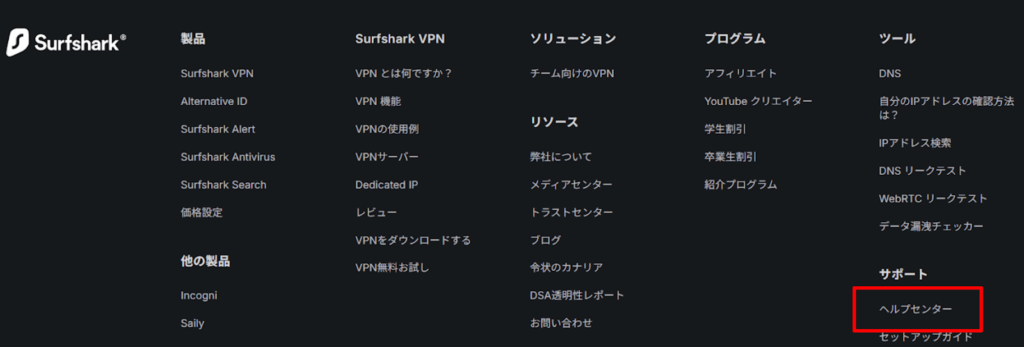
画面を下までスクロールし、「Chat with us」をクリックしてください。

画面右側にチャットが立ち上がるので、下記の必要事項を入力してください。
- 名前
- メールアドレス
- Choose a department:「Surfshark VPN」を選択する
- メッセージ:返金を希望する旨を伝える(日本語でOK)
もし、返金と同時にSurfsharkを退会したい場合は一緒に伝えておきましょう。
入力を終えたら「Start chat」をクリックしてください。
担当者に返金(と解約)を希望する旨を伝えてください(日本語でOK)。
理由を尋ねられたら、「VPNが不要になったから」などと伝えれば問題ありません。
通常は数日以内に返金手続きの完了を伝えるメールが届きます。
Surfshark返金保証制度の適用条件とは?
Surfsharkの返金保証制度の適用条件は下記のとおりです。
- 初回購入時に限る(契約更新後は対象外)
- 契約した日から30日以内の申請が必要
対象期間は「契約した日から30日以内」で、「1ヶ月」ではない点に注意してください。
なお、アプリストア経由でSurfsharkを契約した場合は、会社によって手続き方法が違う点にも注意しましょう。
- Apple AppStore、Amazon Appstore
-
Surfshark側では返金対応ができないため、各社のサポートへの問い合わせが必要。
- Google PlayStore
-
支払いから48時間以内であれば、Googleアカウントから返金の申請が可能。
それ以外はSurfsharkのサポートへ問い合わせが必要。
長期利用者向け|Surfsharkの自動更新を停止する方法
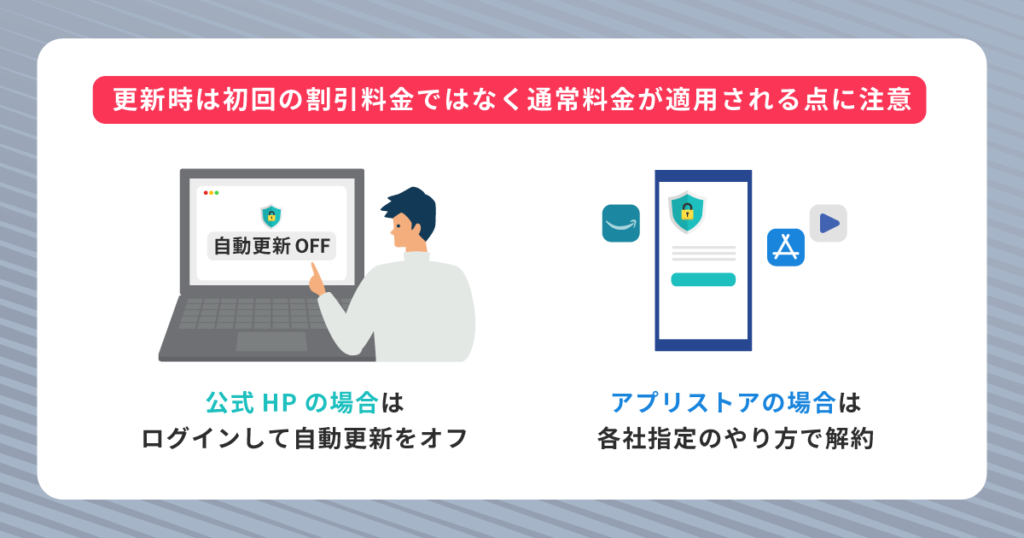
無料トライアル・返金保証期間後もSurfsharkを継続利用する予定の人は、自動更新の仕組みについて理解しておきましょう。
Surfsharkでは契約時に自動更新が有効になっており、契約期間が終了すると自動的に次回の料金が請求されます。
これはVPN保護を継続させるための仕組みですが、更新時には初回契約時の割引料金ではなく通常料金が適用される点に注意してください。
ここでは、契約更新時の料金と自動更新の停止方法について解説します。
契約更新時の料金について
Surfsharkをはじめ、VPNの料金プランは初回契約時に大幅な割引が適用されるのが一般的です。
そのため、更新時には割引が終了し、通常料金が適用される点に注意しましょう。
更新時の通常料金は下記のとおりです。
| 契約期間 | プランごとの更新料金 | ||
|---|---|---|---|
| Starter | One | One+ | |
| 1ヶ月 | 2,414円 | 2,805円 | 3,258円 |
| 1年 | 15,471円 | 18,596円 | 23,284円 |
| 2年(1年ごとに更新) | 15,471円 | 18,596円 | 23,284円 |
- 2026年2月時点。実際の料金は変動する可能性があるため、公式サイトで最新情報を確認してください。
更新タイミングと料金を把握したうえで、自分のニーズに合わせて自動更新を管理しましょう。
更新を希望しない場合は必ず期日までに自動更新をオフにし、解約手続きを進めてください。
自動更新の停止方法
Surfsharkの自動更新を停止する方法は、契約方法(公式サイト経由か、アプリストア経由か)によって異なります。
Surfsharkの公式サイトで契約した場合は、下記の手順で進めましょう。
- 公式サイトにアクセスし、ログインする
- 右上のプロフィールアイコンを選択する
- 「Subscription」→「Payments」→「Cancel auto-renewal」の順にクリックする
- 自動更新をオフにする
もしくは、ライブチャットでスタッフに依頼することでも自動更新を停止できます。
Google Play、Apple AppStore、Amazon Appstoreなどのアプリストアで契約した場合は、各社が指定する手続きに従ってください。
なお、手続き後も期限まではVPNの利用が可能です。
Surfsharkがつながらない・速度が遅いときの対処方法は?
ここでは、Surfsharkがつながらない・速度が遅いときの対処方法について解説します。
- VPNサーバーを変更する
- インターネット環境を確認する
- ファイアウォールやウイルス対策ソフトを確認する
- アプリやOSをアップデートする
- プロトコルを変更する
ひとつずつ具体的な方法を解説するので、ぜひ参考にしてください。
もし、上記の方法を試しても改善しない場合は、ライブチャットを使ってSurfsharkに相談してみましょう。
VPNサーバーを変更する
特定のサーバーに利用者が集中した場合、VPNにつながりにくくなることがあります。
また、サーバーメンテナンスや一時的な障害が発生している可能性もあります。
サーバーの変更で状況が改善するケースも多いので、まずは下記の方法を試してみてください。
- 別の国や別の都市のサーバーに変更する
- 地理的に近いサーバーを選択する
- 回線が混雑しやすい時間帯を避ける
インターネット環境を確認する
VPNに接続できない場合、VPNではなくインターネット環境に問題があるケースがあります。
通信速度そのものが遅かったりWi-Fiの電波が弱かったりすると、接続エラーや切断が発生しやすくなります。
まずはVPN接続を切断し、スピードテストで通信速度をチェックしてみましょう。
もし速度が遅い場合は、下記の方法を試して状況が改善するか確認してください。
- 通信障害やメンテナンスがあるか確認する
- ルーターやモデム、アプリやデバイスを再起動する
- Wi-Fiを利用している場合はルーターにより近づく
- 有線接続に切り替える
- 別のネットワークを試す(Wi-Fiとモバイル通信を切り替えるなど)
ファイアウォールやウイルス対策ソフトを確認する
ファイアウォールやウイルス対策ソフトは不審な通信をブロックする機能がありますが、まれに正規のアプリの動作も妨げてしまうことがあります。
VPNアプリも例外ではなく、誤って危険な接続と判断されてしまうことがあります。
セキュリティ機能とVPN機能を両立するためにも、下記の方法を試してみましょう。
- ファイアウォールやウイルス対策ソフトを一時的に無効にし、VPNに再接続する
- 問題なくVPNに接続できたら、ファイアウォールやウイルス対策ソフトの許可リストに追加する
- 再度、ファイアウォールやウイルス対策ソフトを有効にする
アプリやOSをアップデートする
VPNアプリやOSが古いバージョンのままだと、不具合や互換性の問題によりVPN接続に影響を与える可能性があります。
安定して利用するためにも、常に最新の状態を保つことを心がけましょう。
- アプリやOSを最新バージョンへアップデート
- デバイスを再起動してVPNに再接続する
プロトコルを変更する
VPN接続では、プロトコルと呼ばれる通信ルールによって通信の安定性や速度が異なります。
利用中のネットワーク環境によっては特定のプロトコルの相性が悪いケースがあるため、プロトコルの変更によって状況が改善する可能性があります。
SurfsharkではWireGuardが標準設定になっていますが、状況に応じてOpenVPNやIKEv2/IPsecに切り替えてみましょう。
- アプリを開き「設定」を選択する
- 「VPN設定」を開き、「プロトコル」を選択する
- 制限が厳しいネットワーク環境ではOpenVPN、モバイル端末での安定性を重視する場合はIKEv2/IPsecを試す
Surfsharkの使い方でよくある質問
ここではSurfsharkの使い方について、よくある質問にお答えします。
- Surfsharkの無料トライアルは何回でも利用できる?
- Surfsharkのライブチャットは日本語に対応している?
- 無料トライアル中にNetflixは視聴できる?
- Surfsharkは中国でも使える?
- VPNは常に接続したままにしておくべき?
それぞれ解説します。
- Surfsharkの無料トライアルは何回でも利用できる?
-
Surfsharkの無料トライアルを利用できるのは、1ユーザーにつき1回のみです。
Surfsharkのアカウントをすでに持っている人や、過去に無料トライアルを利用したことがある人は利用できないので注意しましょう。
- Surfsharkのライブチャットは日本語に対応している?
-
Surfsharkのライブチャットは基本的に英語対応ですが、日本語をリクエストすれば日本語で対応してもらえます。
ただし、翻訳ツールを用いてのやりとりになるため、若干不自然な日本語になることもあります。
多くの場合は問題ないでしょうが、その点が気になる人は日本企業が運営しているVPNサービス(MillenVPNなど)を検討してみると良いでしょう。
ログミーMagazine MillenVPNの評判・口コミは良い?他社との比較をしてみた | ログミーMagazine MillenVPNは日本企業が運営しているVPNを利用したい人におすすめのサービスです。 ですが、「実際の使い勝手はどうなの?」「料金が安いけどちゃんとつながるの?」など、…
 - 無料トライアル中にNetflixは視聴できる?
-
Surfsharkの無料トライアル中は有料プランと同じ機能が使えるため、Netflixの視聴も可能です。
ただし、Netflix側がVPN経由のアクセスをブロックしている場合には視聴できません。
別のサーバーに切り替えてから再接続してみましょう。
また、広告やトラッカーをブロックするClean Web機能が原因でNetflixを視聴できないケースもあります。
一時的にClean Web機能をオフにして、再度Netflixに接続し状況が改善するか確認してください。
- Surfsharkは中国でも使える?
-
X(旧Twitter)では中国でSurfsharkを利用できたというポストが見られました。
中国vpn はSurfsharkが良さげ。有名すぎて高額なExpressvpnを毎年契約してるけど、今回Surfshark初めて1年契約した。とりあえず、Expressvpnより良い感じに中国で使えてる。Expressは毎年すんげー値段上がってきてる。
— yopi@世界旅こそ正義 (@yoshie_in_praha) October 16, 2025ただし、中国のようにインターネット制限が厳しい国では規制状況がたびたび変わります。
今使えているVPNであっても、渡航後に必ず使えるとは限りません。
そのため、渡航前には必ず最新の接続状況を確認してから判断するようにしてください。
中国でのVPN規制状況については、下記の記事で詳しく解説しているのでぜひ参考にしてください。
ログミーMagazine中国とVPN。おすすめのVPNや中国の規制状況を教えます。 | ログミーMagazine 中国ではインターネット規制が厳しく、多くの国外サイトやサービスがアクセス不可となっています。 しかし、VPN(仮想プライベートネットワーク)を利用することで、これら… - VPNは常に接続したままにしておくべき?
-
基本的には、インターネットを利用している間はVPNを接続したままにしておくことをおすすめします。
とくに、フリーWiFiなど、不特定多数の人が利用するネットワーク環境でのプライバシー保護に役立ちます。
Surfsharkのオートコネクト機能やキルスイッチ機能を有効にすると、接続忘れや万が一の際の情報漏洩を防げるので活用してみてください。
ただし、一部のコンテンツではVPN経由の接続ができないケースもあるため、用途に応じて使い分けると良いでしょう。

まとめ
この記事では、Surfsharkの使い方のほか、無料トライアルの申し込み方法や解約方法、返金保証の利用方法などを解説しました。
Surfsharkの無料トライアルを利用すれば、有料プランと同じ機能を実際の環境で試せます(※)。
返金保証期間後も契約を継続する場合は、自動更新の仕組みや更新時の料金も事前に確認しておきましょう。
まずは無料トライアルで通信速度や使い勝手をチェックし、自分のニーズに合うかを確認してみてください。
- ただし、無料トライアル期間中の同時接続台数は3台まで。