


 PR
PR2026.04.07
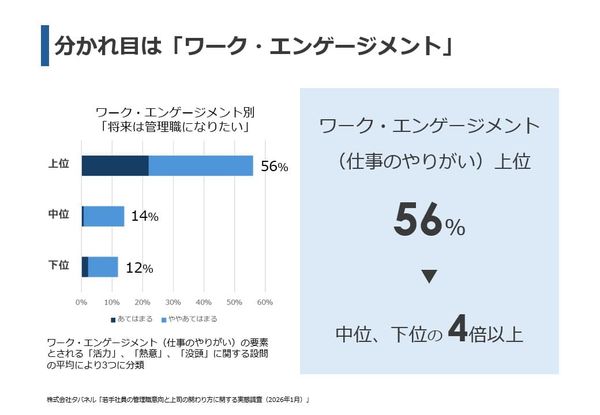
若手社員の7割が「管理職になりたい」を選ばない 調査でわかった課題と打開策

おさとエクセル【#011】TODAY関数の使い方(基本)(全1記事)
コピーリンクをコピー
ブックマーク記事をブックマーク
みなさん、こんにちは。「おさとエクセル」のおさです。今日はよく使う日付 、時刻の関数の1つ「TODAY関数」というものを勉強していきます。TODAY関数はほかの関数とは違って、引数つまり括弧の中身を一切指定しないタイプの関数になります。
基本的には、今日の日付を返してくれるのが、TODAY関数の機能なんですが、ブックを開いた時、あるいは再計算を実行した時、あるいは印刷をした時の3パターンですね。この3つの時に今日の日付が自動的に更新されるということを覚えておいてください。
それでは今日のTODAY関数を実際に見ていきましょう。TODAY関数は「=」で始めて、「TODAY」と打ってあげます。そのあとに括弧で始めて、なにも指定せずに括弧で閉じます。

これでEnterを押してあげると、今日の日付が返ってきました。ちょっと英語表記で見づらくなってますが、このようなかたちで返ってきます。

先ほど、TODAYと打った後に、括弧で初めて括弧で終わるということをしたんですけれでも、仮に括弧を消してあげるとどうなるかというと。

「NAMEエラー」というものが出てきます。

NAMEエラーはエクセルが「これ本当に関数なの? 関数にこんな名前ないよ」というふうに困っている状況を表しています。ですので、しっかりTODAY関数を打った後には、括弧で始めて括弧で終わると、中身は何もないですけど、「関数ですよ」って指定するために打ってあげてください。
最後に、こちらの表記は日本人慣れしてないようなタイプですので、こちらの書式を変えていきましょう。Windowsの方は「コントロール+1」、Macの方は「command+1」を押してください。

書式設定のダイアログボックスを出すショートカットになっています。

日付の中の種類で、このようなタイプの書式設定になっているんですが、この中から違うタイプを選んでみましょう。

例えばこれですね。
これを選んでEnterを押してあげると、書式が変わって見え方も変わりましたね。

このようなかたちで自分が好きな表示の形式を変えることもできるので、ぜひぜひこの方法も覚えておいてください。
今日は以上です。ありがとうございました。
 おさとエクセルは、マイクロソフトエクセルを無料で学べるユーチューブチャンネルです。自己成長を求める20代・30代のビジネスマンによく見られています。これまでに1,000,000分を超える視聴再生が行われ、コンテンツ高評価割合も99.9%を獲得。ビジネス系ユーチューバーのおさが、総合商社で働く日常の合間をぬって、関数やショートカットをわかりやすく解説しています。 「おさとエクセル」シリーズでは「ビジネススキルを活用できる個人を増やすこと」をミッションにしています。数字を分析するためのツールとして、エクセル力を身につけ、圧倒的な業務効率と成果を手に入れましょう。合計100個の「おさとエクセル」動画は、毎回少しずつレベルアップしていきます。実際に見て聞いて、そのエクセルの凄さを体感して下さい。 おさとエクセル公式サイト
続きを読むには会員登録
(無料)が必要です。
会員登録していただくと、すべての記事が制限なく閲覧でき、
スピーカーフォローや記事のブックマークなど、便利な機能がご利用いただけます。
すでに会員の方はこちらからログイン
名刺アプリ「Eight」をご利用中の方は
こちらを読み込むだけで、すぐに記事が読めます!
スマホで読み込んで
ログインまたは登録作業をスキップ
関連タグ:
この記事をブックマークすると、同じログの新着記事をマイページでお知らせします
PR2026.04.07
若手社員の7割が「管理職になりたい」を選ばない 調査でわかった課題と打開策
 PR
PR2026.03.24
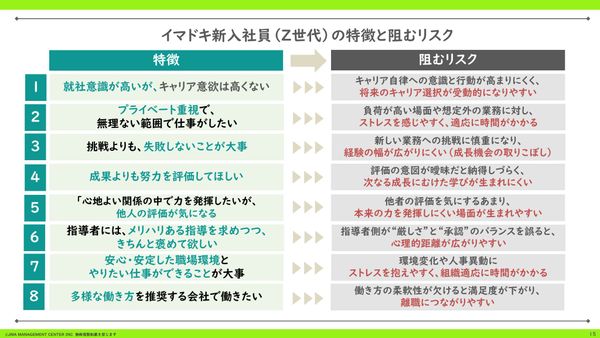
「成果より努力を評価してほしい」 Z世代新入社員に広がる“プロセス重視”の背景
 PR
PR2026.03.25
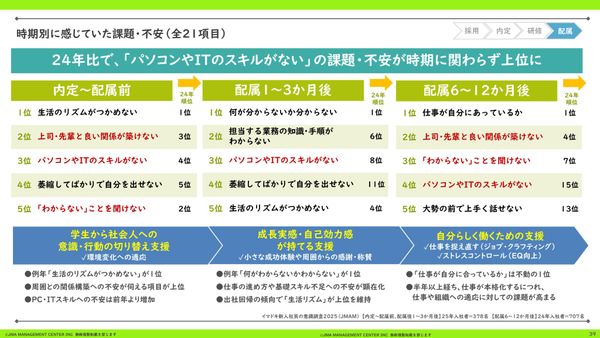
新人の配属1〜3ヶ月目は「自信がなくなるフェーズ」 部下のタイプ別育成アプローチ
 PR
PR2026.03.16
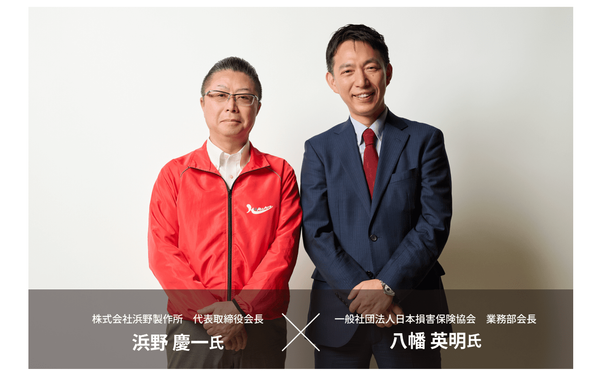
製造業の6割が警戒する自然災害 予期せぬリスクで事業を止めないための「BCP×保険」の現実解
 PR
PR2026.02.26
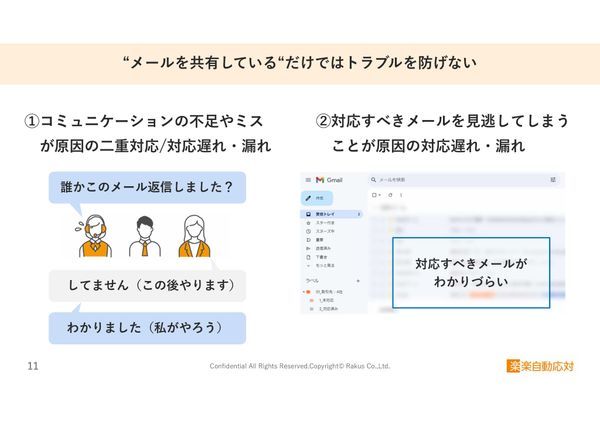
メール共有しても二重対応や漏れ・・・ コールセンターの悩みを解決する「楽楽自動応対」の4つの機能
 PR
PR2026.02.27
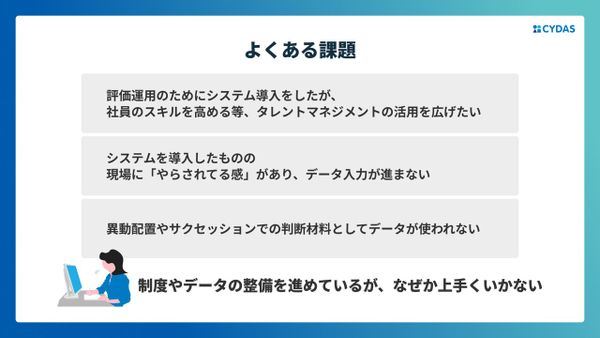
「印象評価」からの脱却 経営層や現場を巻き込む“タレントマネジメント”の正しい進め方
 PR
PR2026.02.27
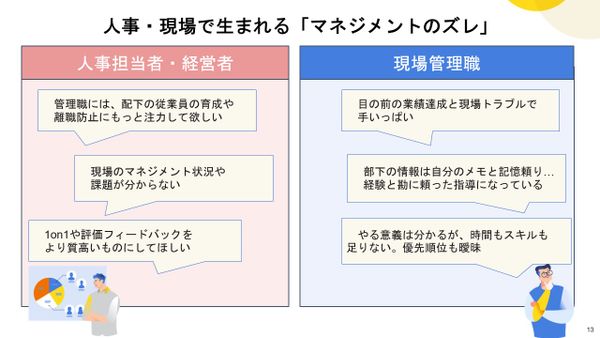
人事と現場が抱える「3つのズレ」とは 組織の成長を加速させる「タレントマネジメント」活用術
 PR
PR2026.01.19
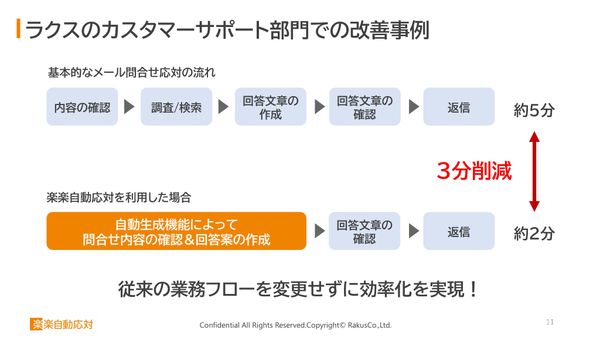
業務フローを変えずに、メール1通3分を削減 自動でAIにナレッジが貯まる問い合わせシステム「楽楽自動応対」
 PR
PR2026.01.26
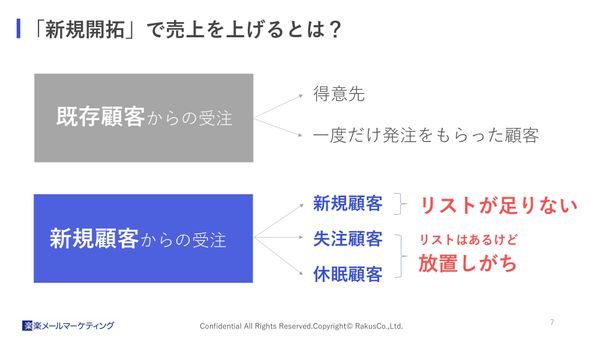
新規開拓でBtoBマーケターが直面する2つの課題 アポ獲得コストを2分の1にする、楽楽メールマーケティング活用法
 PR
PR2026.01.08
入社4年目の社員が“暗黒のExcel時代”を改革 売上金額2倍、年間110万円のコストカットを実現した方法
PR2026.04.07
若手社員の7割が「管理職になりたい」を選ばない 調査でわかった課題と打開策
PR2026.03.24
「成果より努力を評価してほしい」 Z世代新入社員に広がる“プロセス重視”の背景
PR2026.03.25
新人の配属1〜3ヶ月目は「自信がなくなるフェーズ」 部下のタイプ別育成アプローチ
PR2026.03.16
製造業の6割が警戒する自然災害 予期せぬリスクで事業を止めないための「BCP×保険」の現実解
PR2026.02.26
メール共有しても二重対応や漏れ・・・ コールセンターの悩みを解決する「楽楽自動応対」の4つの機能
PR2026.02.27
「印象評価」からの脱却 経営層や現場を巻き込む“タレントマネジメント”の正しい進め方
PR2026.02.27
人事と現場が抱える「3つのズレ」とは 組織の成長を加速させる「タレントマネジメント」活用術
PR2026.01.19
業務フローを変えずに、メール1通3分を削減 自動でAIにナレッジが貯まる問い合わせシステム「楽楽自動応対」
PR2026.01.26
新規開拓でBtoBマーケターが直面する2つの課題 アポ獲得コストを2分の1にする、楽楽メールマーケティング活用法
PR2026.01.08
入社4年目の社員が“暗黒のExcel時代”を改革 売上金額2倍、年間110万円のコストカットを実現した方法